Utiliser l'Explorateur GraphiQL de Legalesign
Le Legalesign GraphQL Explorer vous permet de tester des requêtes et mutations contre l'API en temps réel, de parcourir le schéma complet et de déboguer avant d'écrire du code.
Ouvrir l'Explorateur
Allez sur https://graphiql.legalesign.com/ et connectez-vous avec vos identifiants.
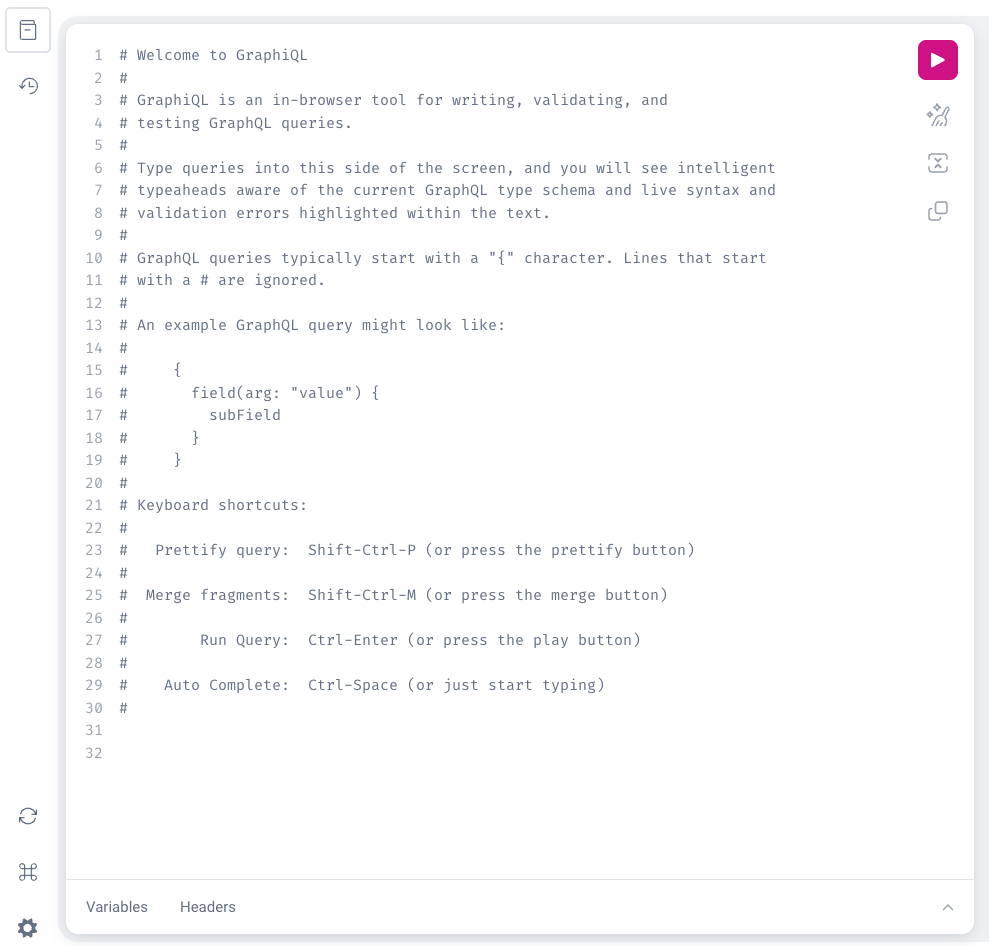
Si vous n'avez pas encore de compte Legalesign, inscrivez-vous pour un essai gratuit.
Créer une Requête
Collez ce qui suit dans la fenêtre principale de requête :
query MyFirstQuery {
  user {
    id
    name
  }
}
Par défaut, si vous appelez l'objet user, les informations retournées sont les vôtres. Exécutez la requête en cliquant sur le bouton de lecture dans la barre d'outils en haut.
Comprendre les Résultats
{
  "data": {
    "user": {
      "id": "dXNyZTE2NBB1NWQtNWVjXS00NzIzL3G3NDI5ODEtZmFhOGFjYzdlMGRh",
      "name": "Bob Mortimer",
      "firstName": "Bob",
      "lastName": "Mortimer"
    }
  }
}
La réponse contient une propriété data avec un objet user — car nous avons demandé un seul objet User.
User est un cas particulier — si vous ne fournissez pas d’id, il considère que vous souhaitez vos propres informations utilisateur. Pour les autres types d'objets, vous devrez toujours passer l’id spécifique :
query GetAGroup {
  group(id: 'zSJy2jhsdDF') {
    id
    name
  }
}
Comment en savoir plus
En recherchant
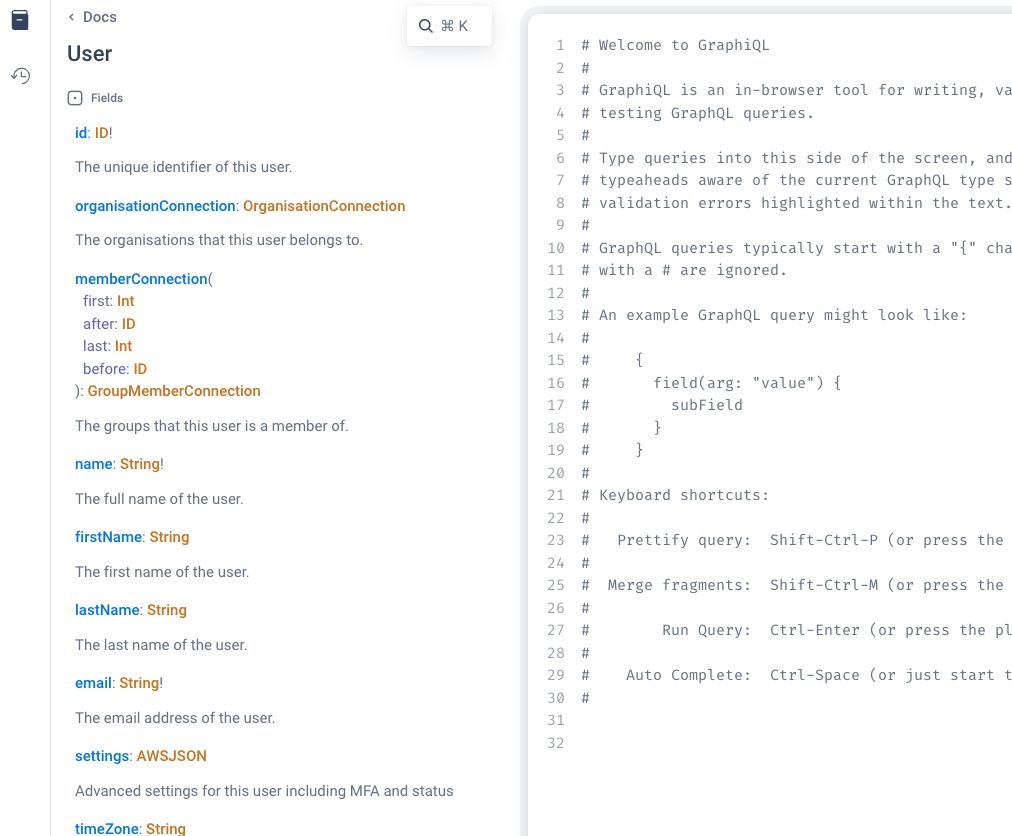
En haut à droite, cliquez sur < Docs pour ouvrir le volet de documentation. Dans la zone Search Schema, tapez User. Cliquez sur le premier résultat pour voir tous les champs disponibles pour le type User, avec des descriptions pour chacun.
En parcourant
Si vous ne connaissez pas le type que vous voulez, parcourez plutôt le schéma. Dans le Documentation Explorer, cliquez sur < Back jusqu'à revenir à la racine. Vous verrez trois types racines : Query, Mutation et Subscription.
Cliquez sur Query pour voir les types disponibles :
organisation(id: ID, orgId: ID): Organisation
Returns an Organisation.

group(id: ID, groupId: ID): Group
Returns a Group.

user(id: ID, userId: ID): User
Returns a User (or the current user if id is null).
Remarquez que la description pour User nous indique que nous pouvons obtenir l'utilisateur actuel en omettant l’id. Cliquez sur n'importe quel type pour explorer ses champs.
Modifier la Requête
Essayez d'ajouter plus de champs :
query MyFirstQuery {
  myInfo: user {
    id
    name
    canAdministerUsers
  }
}
Cliquez sur play. Les résultats incluent maintenant le nouveau champ :
{
  "data": {
    "myInfo": {
      "id": "...",
      "name": "...",
      "canAdministerUsers": true
    }
  }
}
Cela montre que l'utilisateur de test a un accès administrateur — si vous utilisez un compte d'essai gratuit, c'est probablement votre cas aussi.