Microsoft Power Platform
Mise à jour ! Le Connecteur Certifié est désormais disponible dans Power Apps, Power Automate, Copilot Studio et Logic Apps. Cliquez ici pour voir les détails. Le Connecteur synchronisera automatiquement vos webhooks/triggers (par ex. créer un flux lors de la finalisation d’un document) et fournira des Actions prêtes à l’emploi qui reproduisent la fonctionnalité de l'API REST.
Cet article vous montre comment configurer un connecteur personnalisé pour l’API Legalesign.
N.B. Les connecteurs personnalisés sont des aides utiles, mais il est aussi possible d’appeler directement l’API Legalesign sans passer par eux, par exemple : cette vidéo sur comment sauvegarder automatiquement des PDF signés sur SharePoint.
Pour créer un Connecteur Personnalisé :
-
Obtenez un compte d’essai Legalesign à l’adresse https://legalesign.com/landing/free-trial/.
-
Contactez le support pour demander une clé API. Donnez votre cas d’usage, une expérience en développement API et des informations pour que nous puissions vérifier votre identité et celle de votre entreprise.
-
Enregistrez sur votre machine l’icône legalesign-icon.png et le code du connecteur legalesign-api-v1-swagger-ms.yaml.
-
Allez dans Power Automate > Données > Connecteurs personnalisés. Cliquez sur 'Nouveau connecteur personnalisé' puis 'Importer depuis OpenAPI'.
Complétez les écrans de configuration Power Automate comme suit :
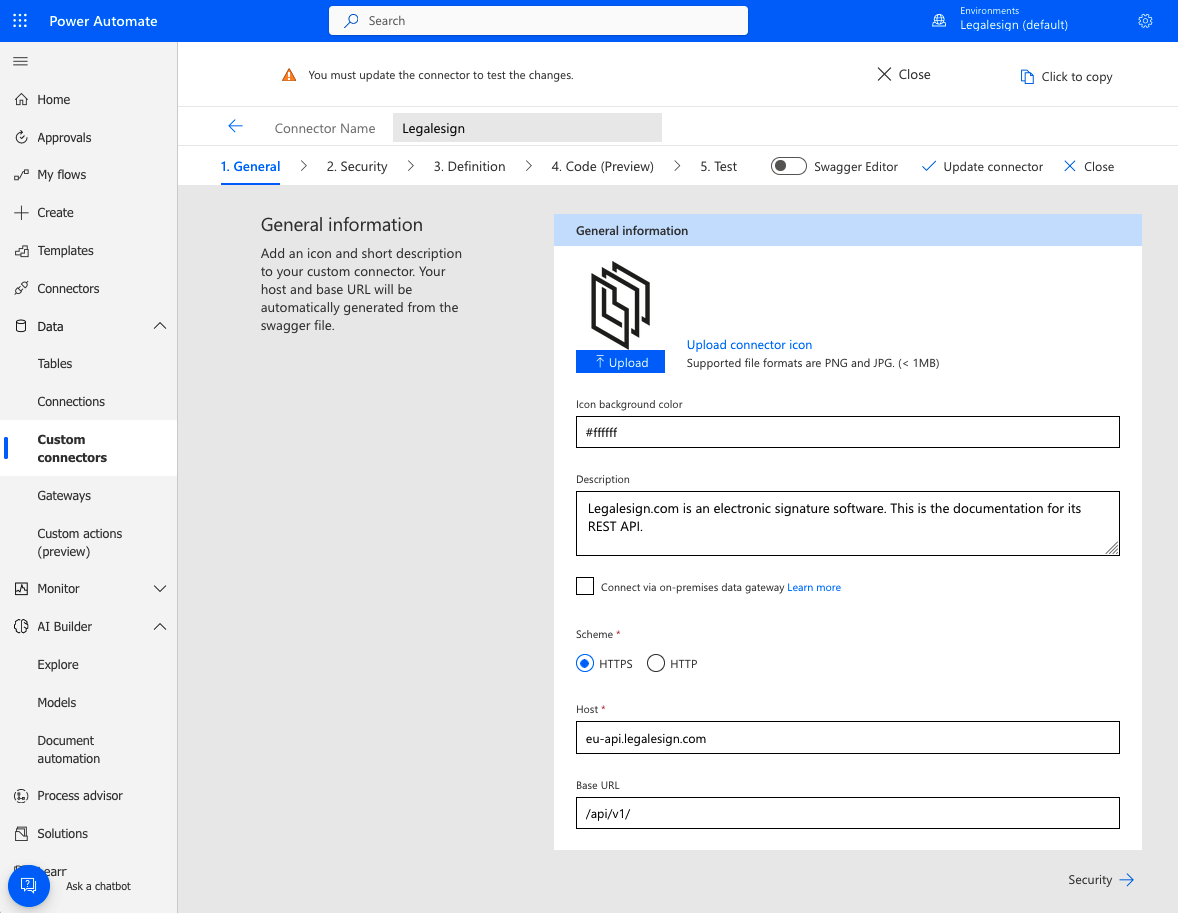
Général
Téléchargez l’icône que vous avez déjà enregistrée à l’étape 3. Pour la ‘couleur de fond de l’icône’, utilisez le code hexadécimal #ffffff. Définissez l’hôte sur eu-api.legalesign.com et l’URL de base sur /api/v1/.
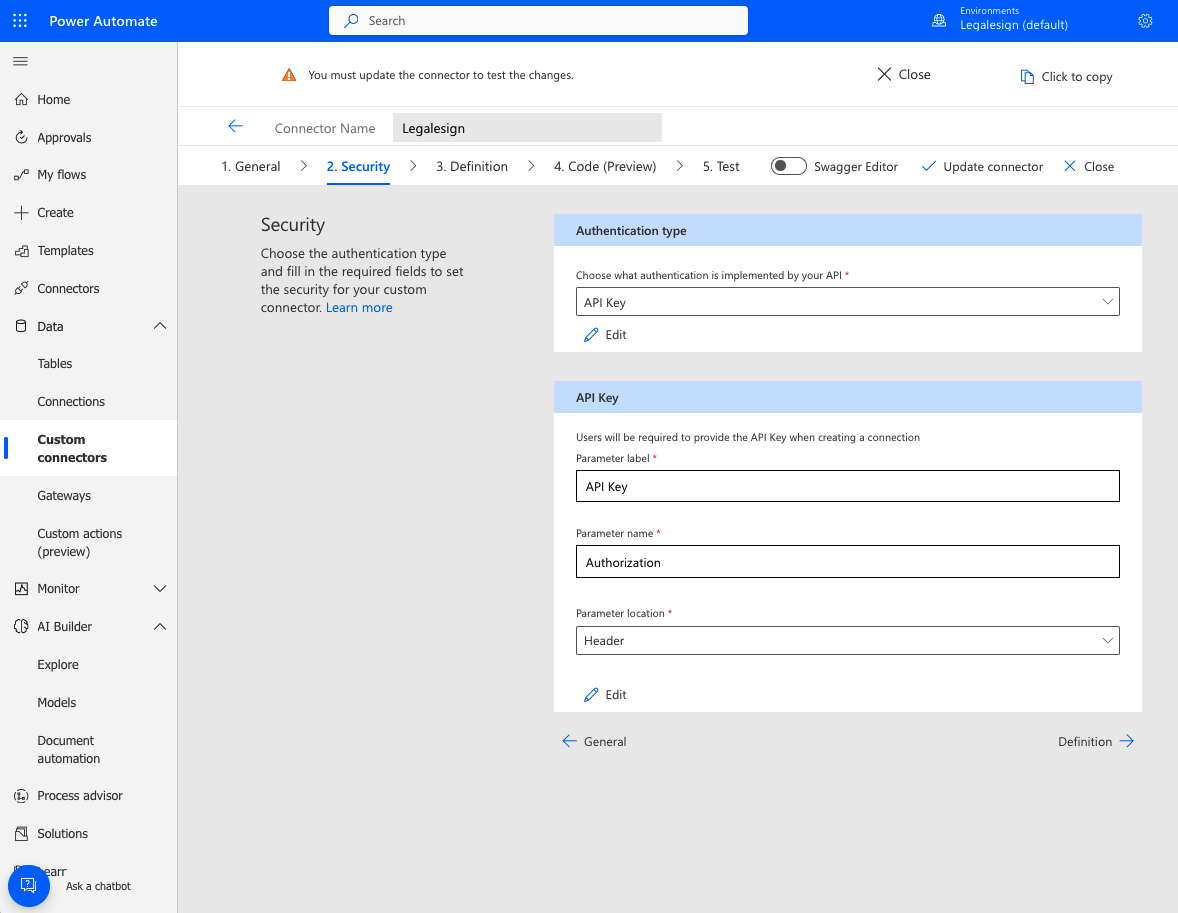
Sécurité
Sélectionnez ‘clé API’ et les valeurs comme indiqué dans l’image suivante.
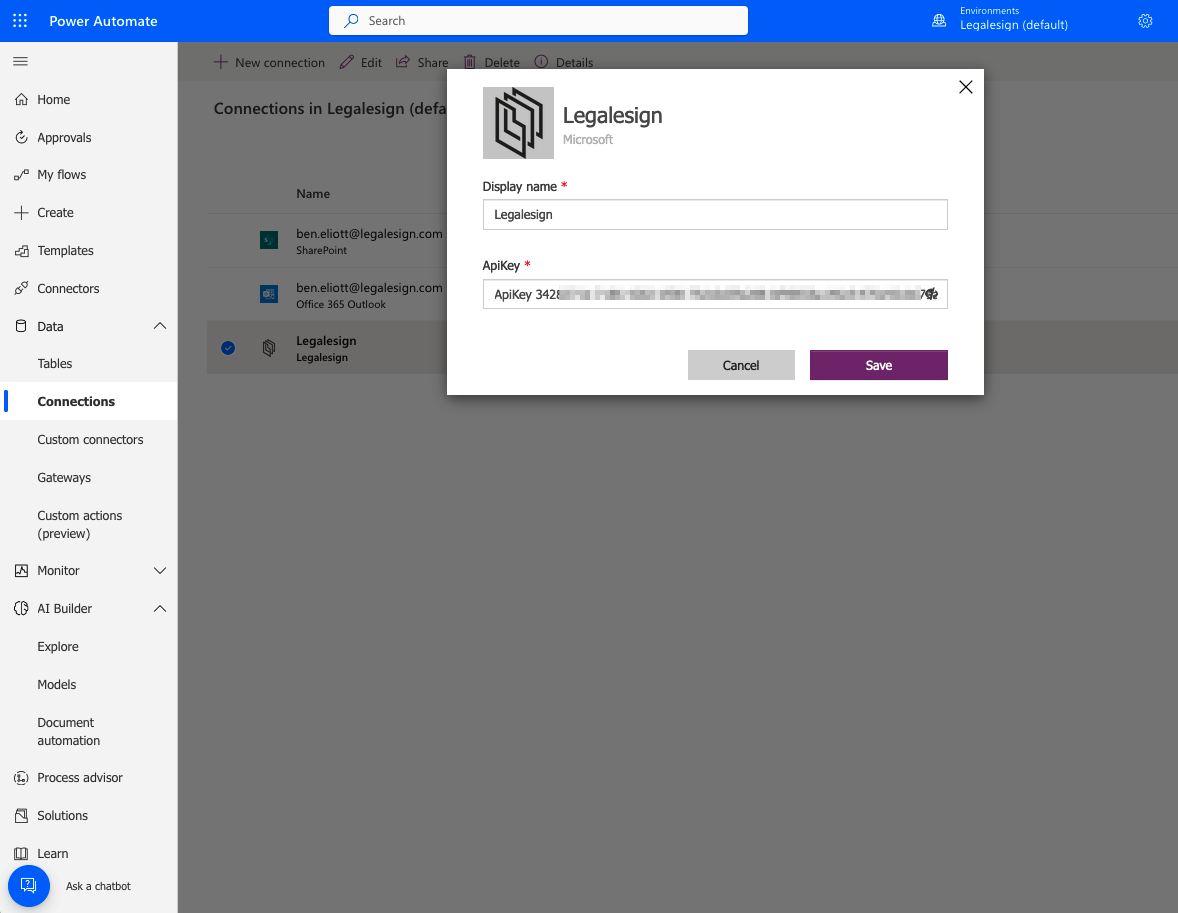
Connecteur
Il vous sera demandé de configurer le Connecteur lorsque vous entrerez dans la section ‘Test’. La valeur que vous saisirez doit commencer par 'Bearer xxxxx...'. Votre clé API se trouve sur le tableau de bord API (https://developer.legalesign.com) sur Legalesign.
Test
Sélectionnez un point de terminaison de requête plus simple pour tester votre connexion, par exemple getGroups (PAS ‘getGroup’). Vous devez saisir une valeur pour offset et limit.
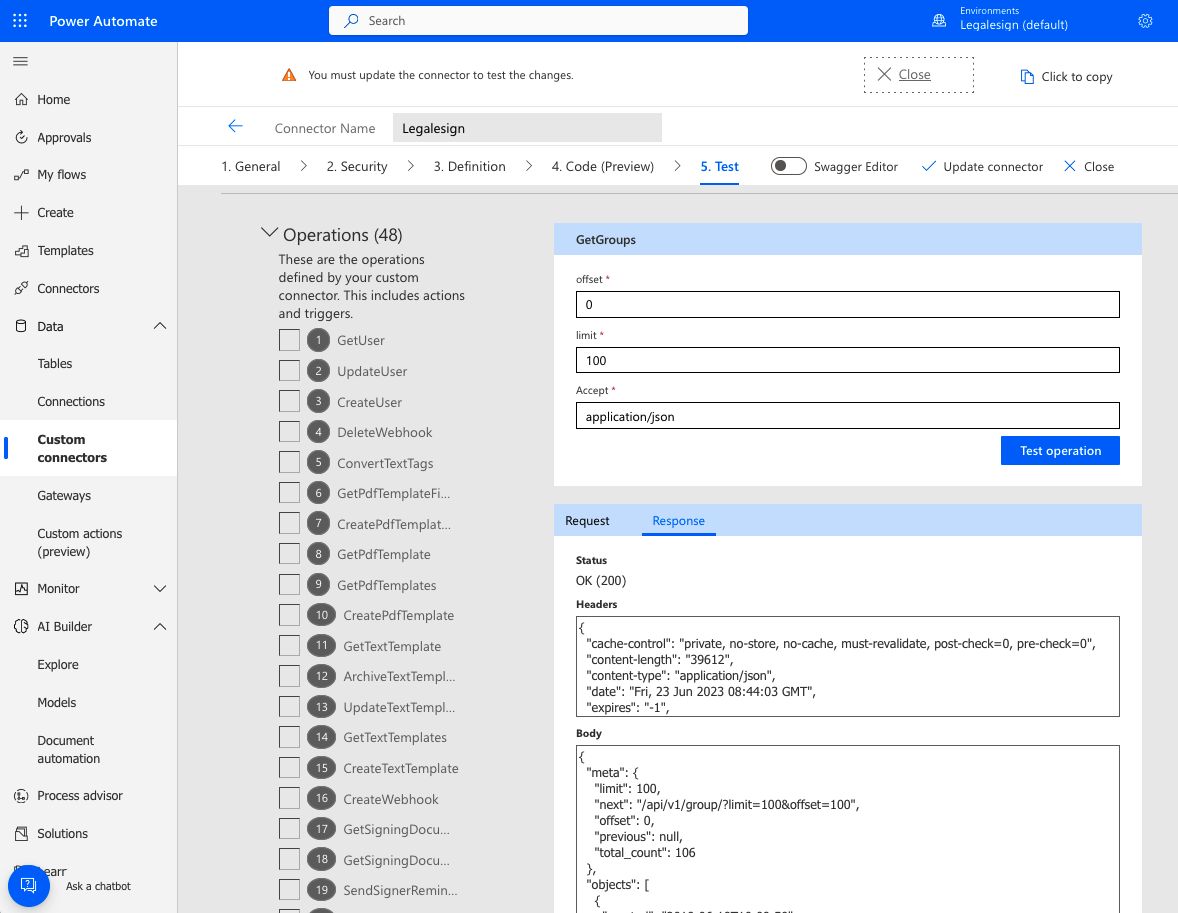
Ce test doit retourner un statut 200 et la liste de vos groupes. Succès !
Si vous avez des questions sur Legalesign eSignature et Power Automate, n’hésitez pas à nous contacter (créez un ticket de support).
Ensuite, regardez cette vidéo sur comment utiliser les webhooks Microsoft Power Automate pour déclencher des flux d’automatisation : comment sauvegarder automatiquement des pdf signés sur SharePoint.