Les quatre workflows de traitement par lots
Lors de l’envoi de documents en lot pour eSignature, deux paramètres contrôlent la manière dont les signataires reçoivent et complètent les documents :
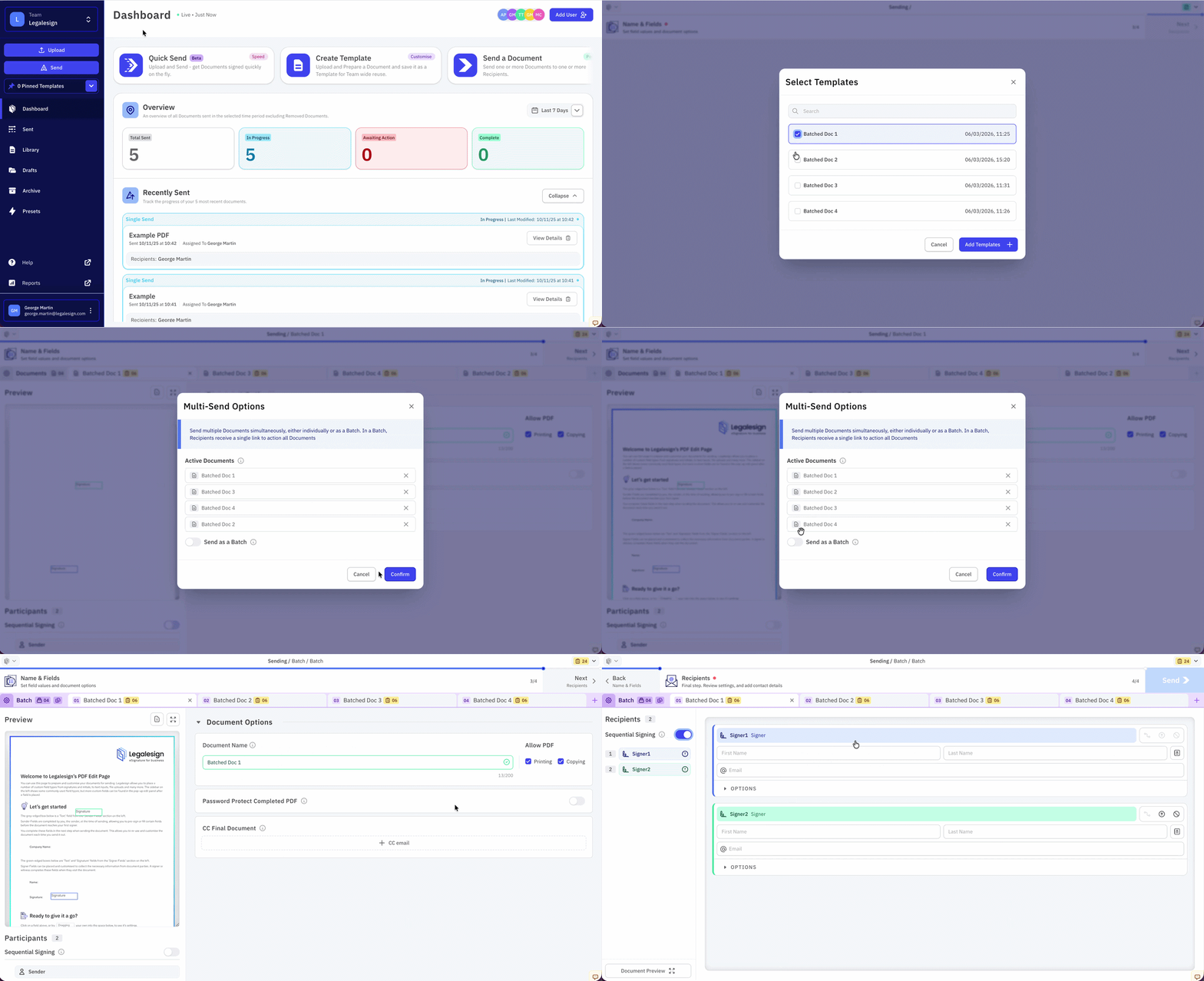
- Signature séquentielle – les destinataires doivent signer dans un ordre défini au sein d’un document.
- Imposer l’ordre des documents – si les documents d’un lot doivent être complétés un par un dans l’ordre.
La combinaison de ces deux contrôles produit quatre workflows possibles qui déterminent comment les destinataires accèdent aux documents et quand ils reçoivent les e-mails de notification.
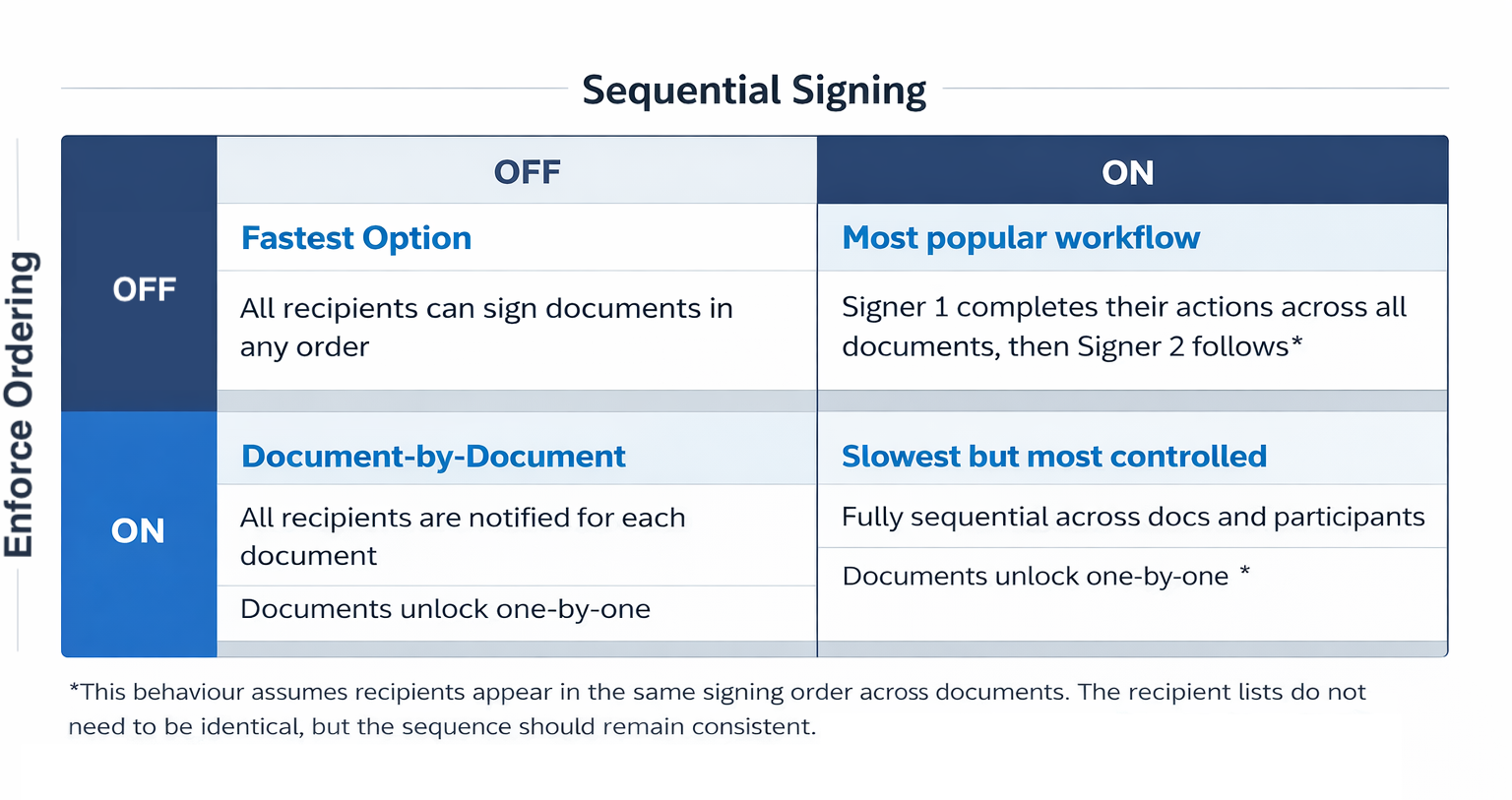
Comprendre ces combinaisons vous aide à choisir le workflow qui correspond le mieux à votre processus de signature ou d’approbation :
1. Imposer l’ordre ACTIVÉ + Signature séquentielle ACTIVÉE
Dans cette configuration, à la fois l’ordre des documents et l’ordre des signataires sont imposés. C’est le workflow le plus contrôlé, utile lorsque les documents doivent suivre une séquence d’approbation stricte, mais c’est aussi le workflow le plus lent.
Exemple de workflow :
- Signataire A → Document 1
- Signataire B → Document 1
- Signataire A → Document 2
- Signataire B → Document 2
- Le Signataire A reçoit l’e-mail pour le Document 1.
- Après la signature, le Signataire B reçoit l’e-mail pour le Document 1.
- Une fois le Document 1 entièrement complété, le Document 2 est débloqué.
- Le Signataire A reçoit l’e-mail pour le Document 2.
- Après la signature, le Signataire B reçoit l’e-mail pour le Document 2.
2. Imposer l’ordre DÉSACTIVÉ + Signature séquentielle DÉSACTIVÉE
Cette configuration offre un workflow totalement parallèle où tous les documents sont disponibles immédiatement et les destinataires peuvent signer sans délai. Les destinataires peuvent aussi signer n’importe quel document dans n’importe quel ordre. C’est le workflow le plus rapide et le plus flexible.
Exemple de workflow :
Signataire A & Signataire B → Document 1 & Document 2
- Les deux signataires reçoivent un e-mail listant tous les documents.
- Ils peuvent compléter n’importe quel document dans n’importe quel ordre.
- Le lot est terminé lorsque tous les documents sont complétés.
3. Imposer l’ordre ACTIVÉ + Signature séquentielle DÉSACTIVÉE
Cette configuration impose l’ordre des documents, mais les destinataires de chaque document peuvent signer en parallèle. Ce workflow est utile lorsque les documents doivent être complétés dans un ordre précis mais que l’ordre des signataires importe peu.
Exemple de workflow :
- Signataire A & Signataire B → Document 1
- Signataire A & Signataire B → Document 2
- Le Signataire A et le Signataire B reçoivent tous les deux le Document 1.
- Ils signent indépendamment.
- Une fois le Document 1 entièrement complété, le Document 2 est débloqué.
- Les deux signataires reçoivent le Document 2.
- Après que les deux ont signé, le Document 2 est entièrement complété.
4. Imposer l’ordre DÉSACTIVÉ + Signature séquentielle ACTIVÉE
Dans cette configuration, les documents n’ont pas besoin d’être complétés dans un ordre, mais chaque document impose encore une séquence de signataires.
Exemple de workflow :
- Signataire A → Document 1 OU Document 2
- Signataire B → Document 1 OU Document 2
- Le Signataire A reçoit immédiatement l’accès aux deux documents.
- Le Signataire A signe le Document 1 ou 2 dans n’importe quel ordre.
- Le Signataire B reçoit les documents à mesure qu’ils sont signés.
- Le Signataire B signe et complète les documents dans n’importe quel ordre.
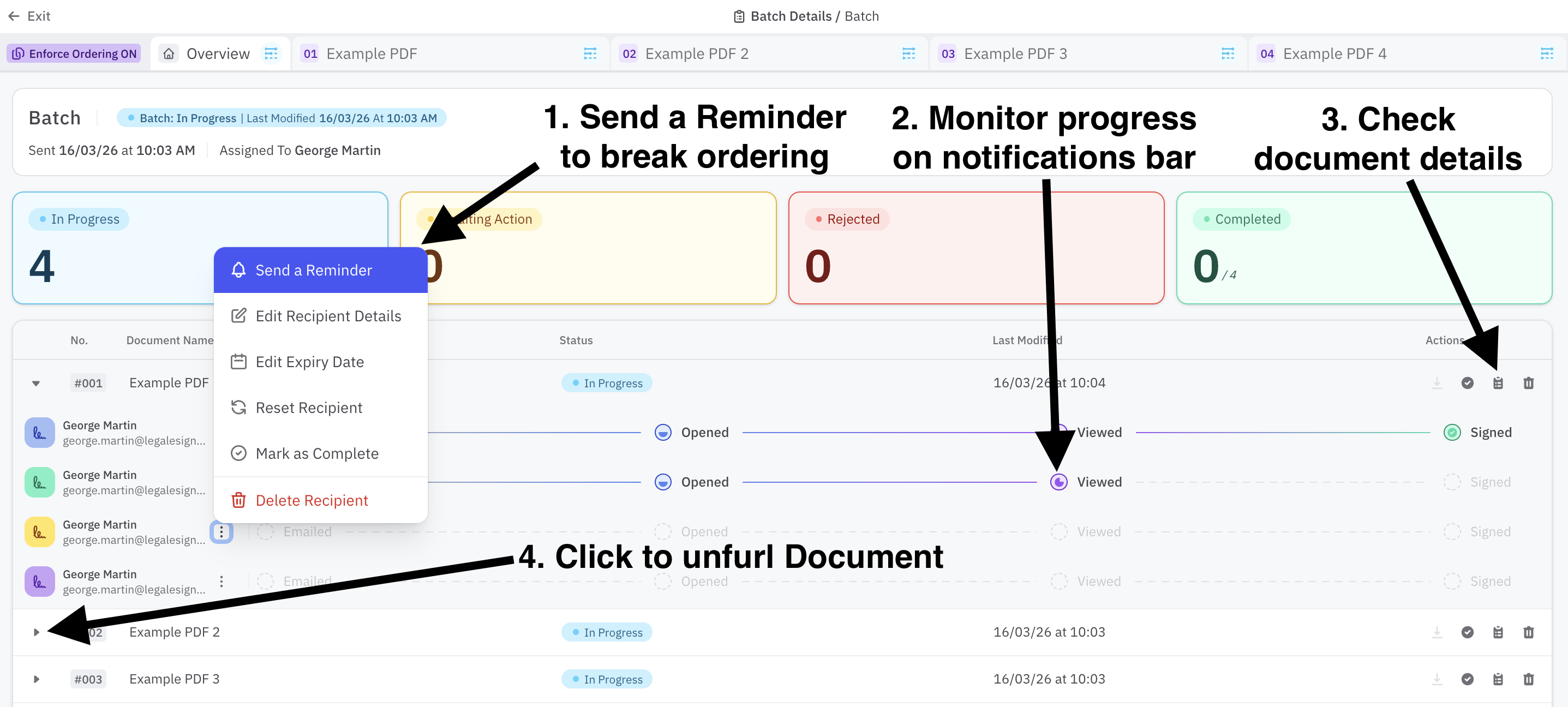
La progression des lots peut être suivie sur leur page Détails et des Rappels manuels peuvent également être envoyés aux destinataires pour contourner les règles d’ordre et leur envoyer le document à compléter.