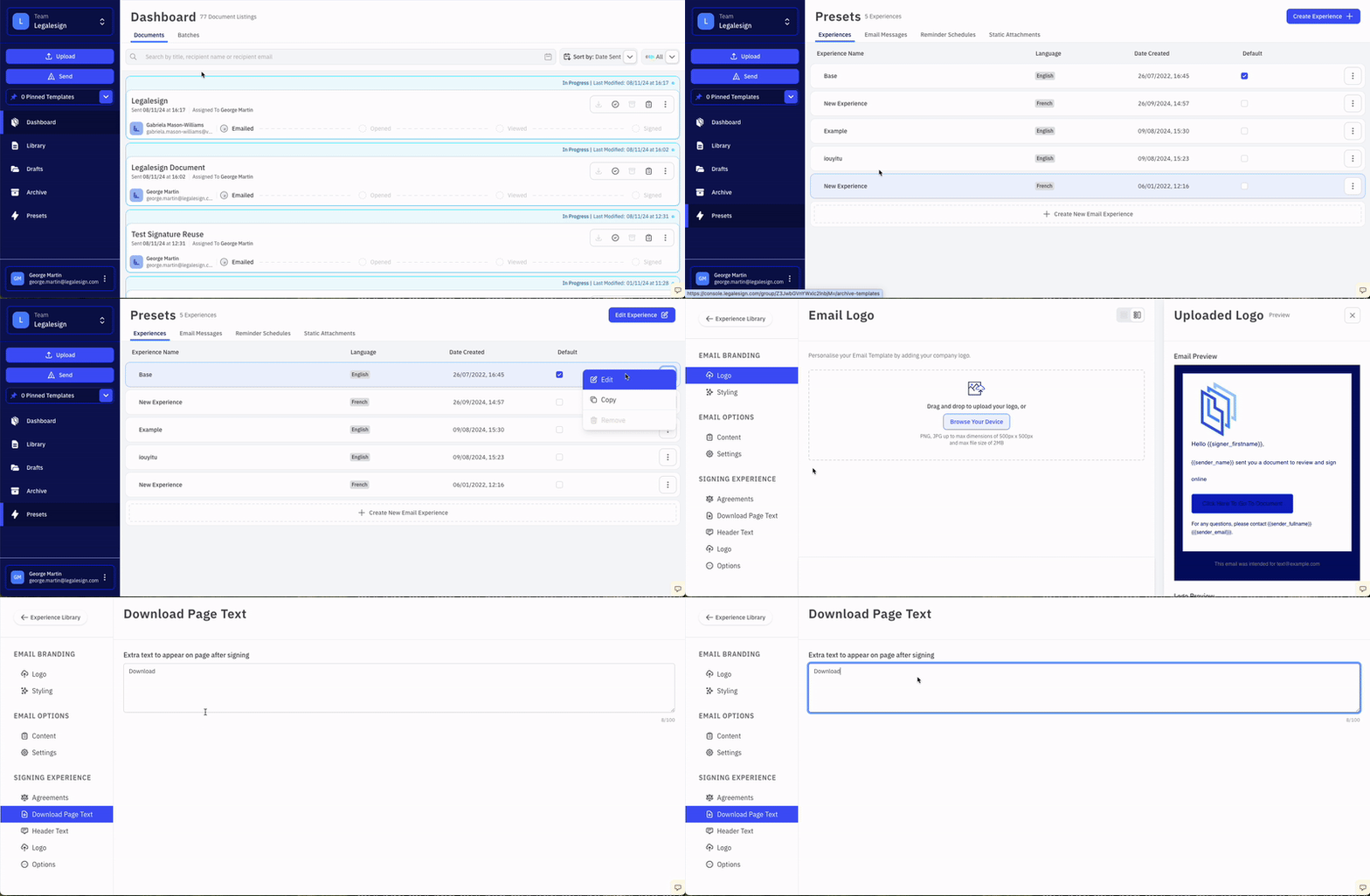
Ajouter des indices ou des conseils pour le Signataire
Vous pouvez ajouter n'importe quel texte en haut de la page de signature, à côté de chaque champ de formulaire que le signataire doit remplir, et sur la page de téléchargement du PDF affichée après la signature. Tous les emails sont personnalisables.
Haut de la page de signature
Par défaut, cette section contient un texte de conformité requis pour la signature de documents dans certains territoires (principalement aux États-Unis).
Pour modifier ce texte, allez dans Presets > Experiences. Cliquez sur l'Experience que vous souhaitez éditer, cliquez sur Edit Experiences, puis allez dans Signing Experience > Header Text.
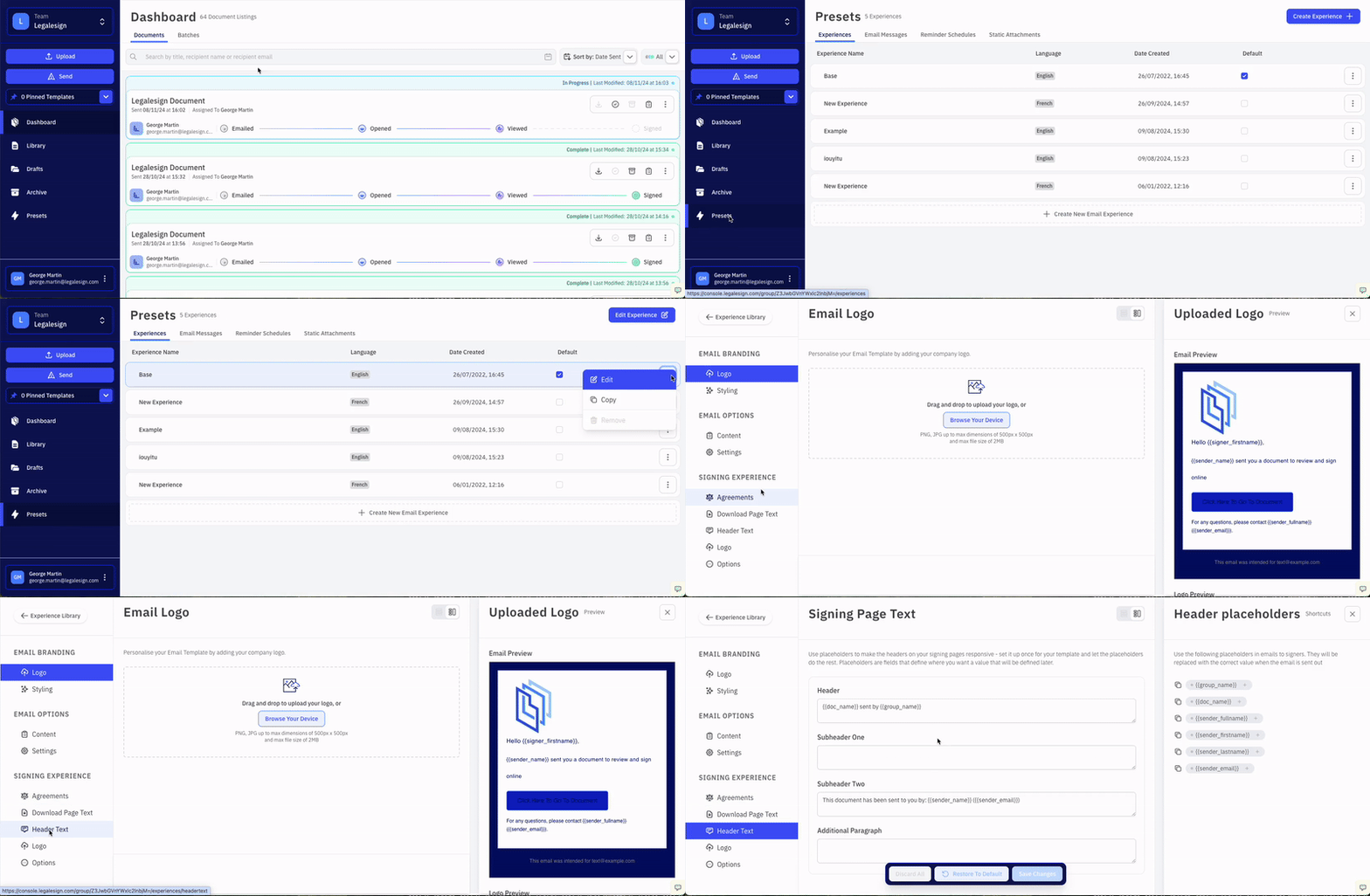 Une fois enregistré, le signataire verra les instructions affichées au-dessus du document sur la page de signature comme illustré ci-dessous.
 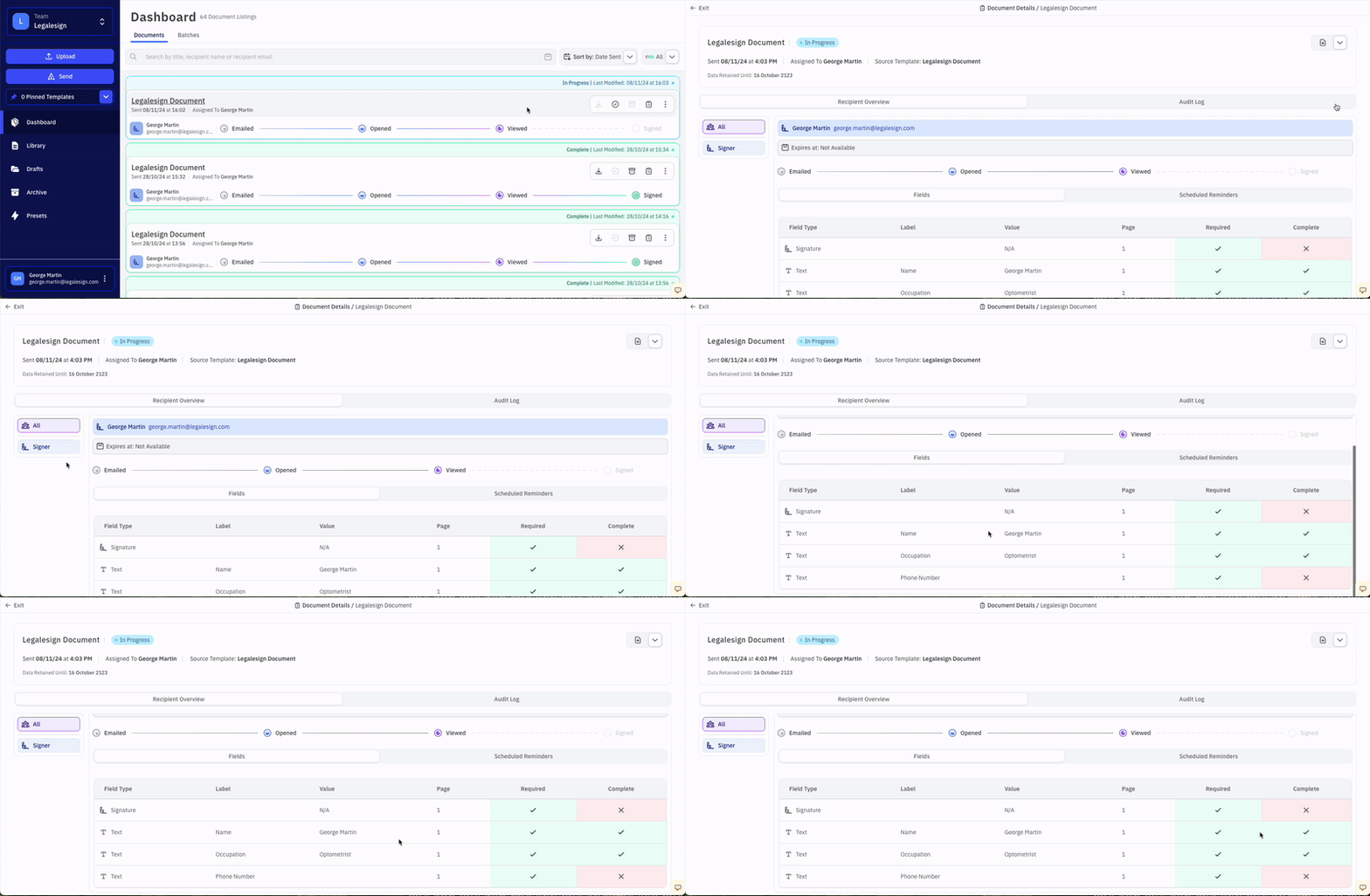 Instructions à côté de chaque champ
Utilisez un label de champ pour ajouter des instructions au signataire. Un label peut contenir jusqu'à 60 caractères.
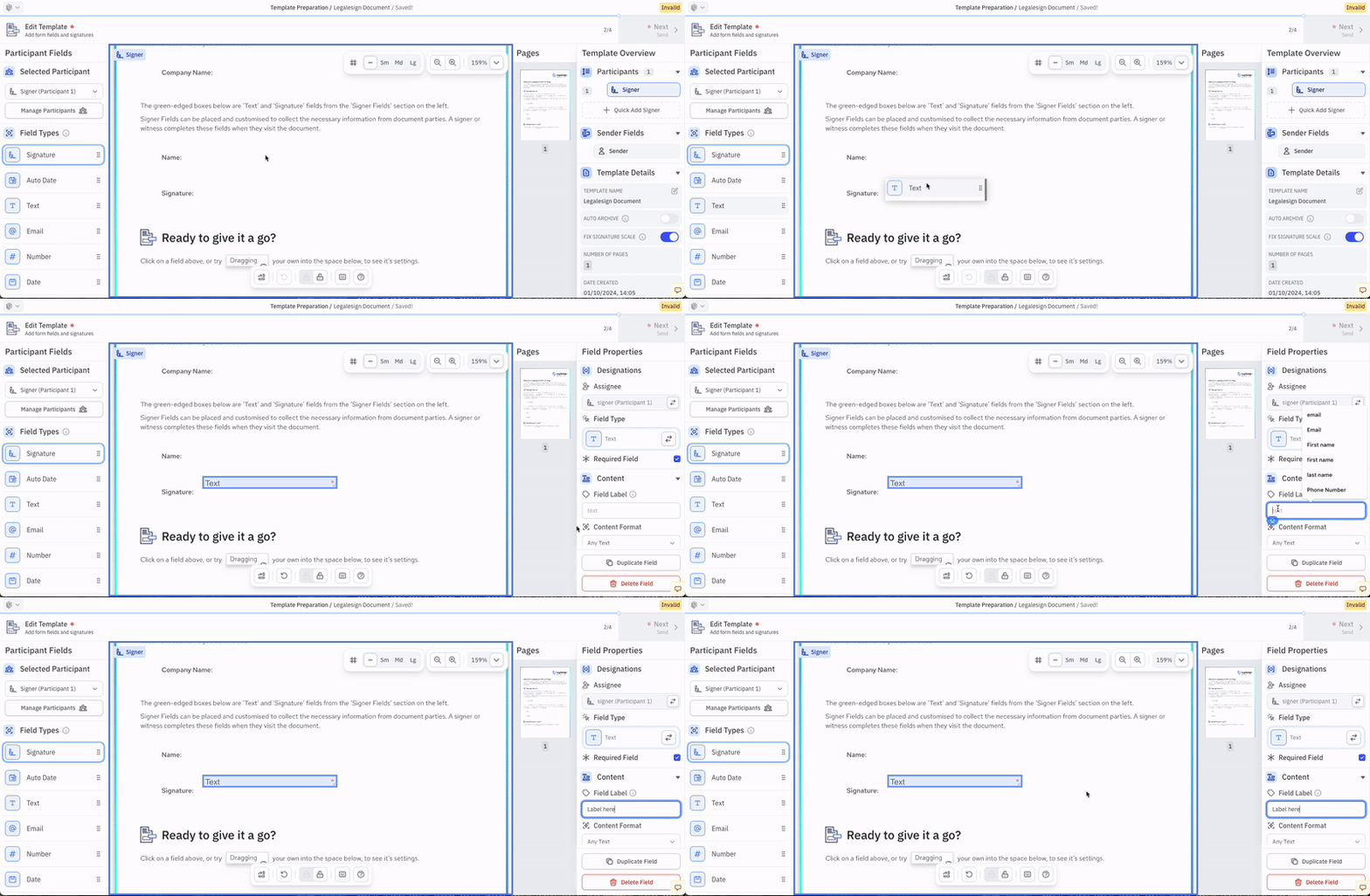
Le label sera affiché au signataire sur la page de signature, sur le document et dans la liste des champs comme montré ci-dessous :
Page de téléchargement
Après la signature, la personne est redirigée vers la page de téléchargement du document. Vous pouvez ajouter un texte personnalisé sur cette page.
C'est un bon endroit pour informer les signataires de toute période de rétractation que vous pourriez être amené à leur communiquer en ce qui concerne votre contrat.
Allez dans Presets > Experiences. Cliquez sur l'Experience que vous souhaitez éditer, cliquez sur Edit Experiences, puis allez dans Signing Experience > Download Page Text