Champ de date de signature
Un champ de date de signature tamponne automatiquement le document — aucune saisie requise du côté de l’expéditeur ou du signataire.
- Date de signature de l’expéditeur — tamponne la date d’envoi du document
- Date de signature du signataire — tamponne la date à laquelle le signataire complète le document
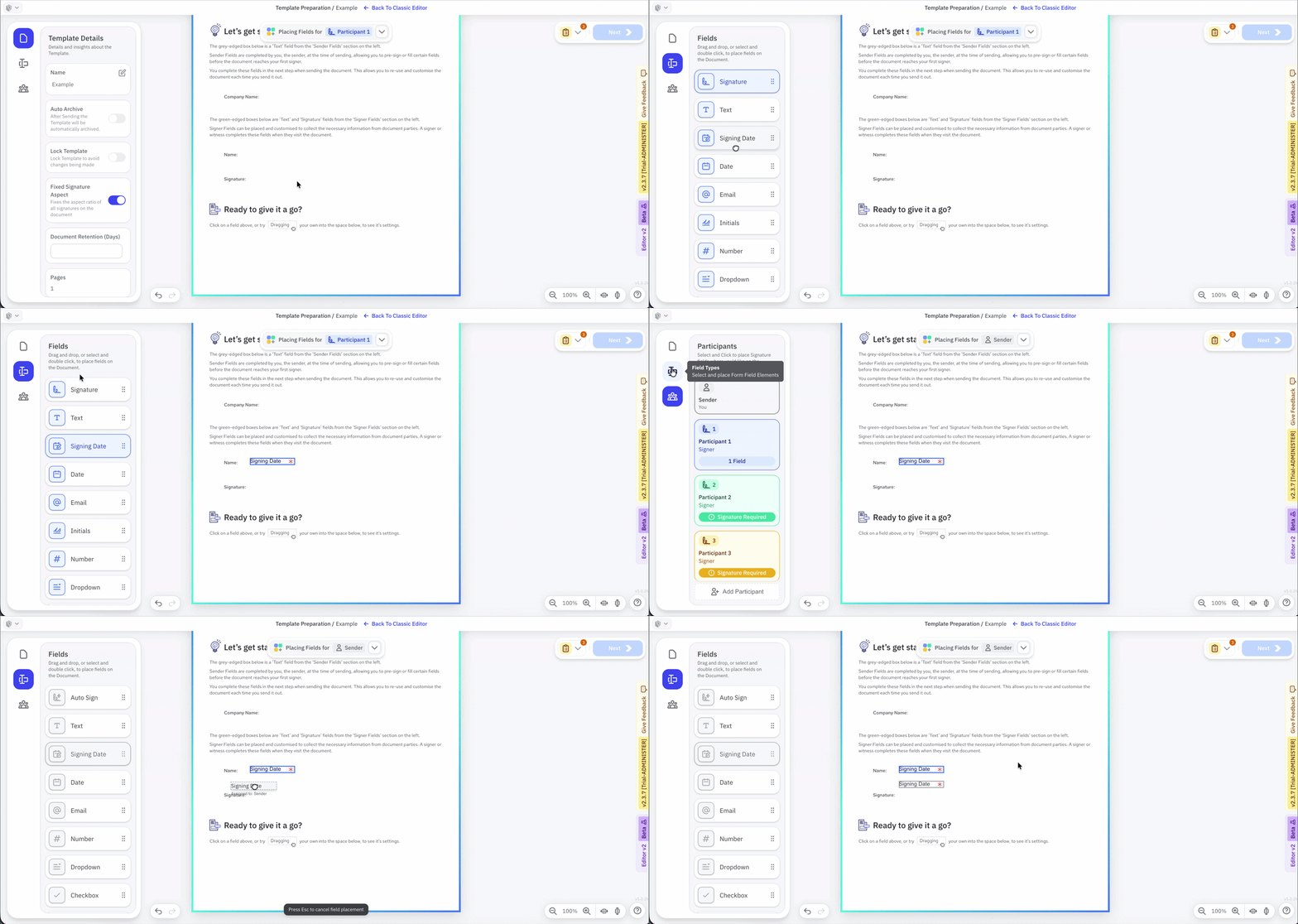
- Ouvrez la page de préparation du modèle.
- Sélectionnez le participant auquel le champ de date appartient — Expéditeur ou le signataire concerné.
- Glissez-déposez un champ Date de signature sur le document.
- Dans les Propriétés du champ, ouvrez Contenu et définissez le format de contenu sur l’option date de signature.
Formats de date
Les formats suivants sont disponibles, sélectionnables depuis la section Contenu des Propriétés du champ :
| Format | Exemple |
|---|---|
| dd/mm/yyyy (Par défaut) | 23/09/2026 |
| yyyy/mm/dd | 2026/09/23 |
| yy/mm/dd | 26/09/23 |
| dd/mm/yy | 23/09/26 |
| mm/dd/yyyy | 09/23/2026 |
| mm/dd/yy | 09/23/26 |
| yyyy.mm.dd | 2026.09.23 |
| yy.mm.dd | 26.09.23 |
| dd.mm.yyyy | 23.09.2026 |
| dd.mm.yy | 23.09.26 |
| mm.dd.yyyy | 09.23.2026 |
| mm.dd.yy | 09.23.26 |
| yyyy-mm-dd | 2026-09-23 |
| yy-mm-dd | 26-09-23 |
| dd-mm-yyyy | 23-09-2026 |
| dd-mm-yy | 23-09-26 |
| mm-dd-yyyy | 09-23-2026 |
| mm-dd-yy | 09-23-26 |
| d mmmm yyyy | 23 septembre 2026 |