Conseils avancés pour la préparation des modèles
Premiers pas avec la Console
Utilisez la touche SHIFT pour sélectionner jusqu'à vingt champs à la fois, vous pouvez ensuite les déplacer en utilisant les touches fléchées de votre clavier ou effectuer des actions qui affecteront tous ces champs en même temps.
Par exemple :
-
Dupliquer des champs -- Utilisez le bouton Dupliquer en bas à droite de la page.
-
Aligner des champs -- Utilisez la section Placement du menu Propriétés du champ.
-
Redimensionner des champs -- Utilisez la section Dimensions du menu Propriétés du champ.
Autres fonctionnalités disponibles sur la page Édition :
-
Étiqueter des champs -- Les étiquettes sont importantes pour aider les expéditeurs et les signataires à remplir les formulaires. Ajoutez une étiquette dans la section Contenu du menu Propriétés du champ.
-
Ordre des champs -- Définissez l’ordre dans lequel les champs sont présentés à l’Expéditeur et aux Signataires dans la section Avancé du menu Propriétés du champ.
-
Fixer l’échelle de signature -- L’échelle de signature fixe est une option dans le menu Aperçu du modèle. Désélectionnez tous les champs sélectionnés pour voir ce menu. Désactivez-la pour ajouter des zones de signature de n’importe quelle taille.
-
Verrouiller les modèles PDF -- Une fois vos modifications terminées, verrouillez votre modèle pour éviter toute modification accidentelle de votre part ou d’autres utilisateurs.
-
Logique des formulaires -- Utilisez la logique des formulaires pour configurer des boutons radio, additionner des nombres saisis dans les champs, ou créer des menus déroulants intelligents qui activent ou désactivent d’autres champs du formulaire.
-
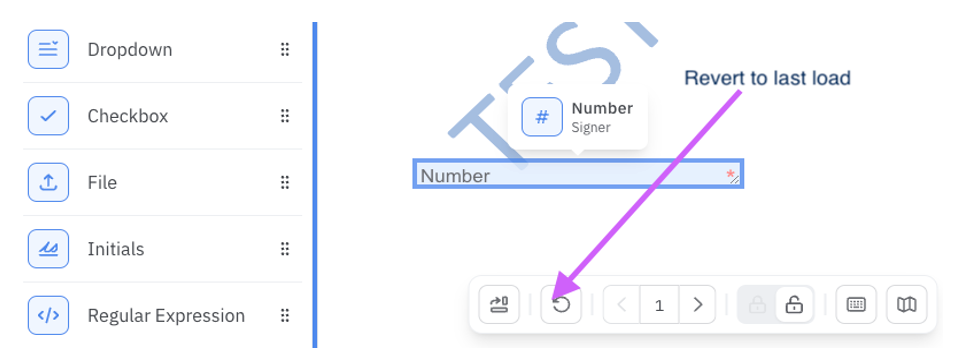
Revenir au dernier chargement -- Ceci ramène le modèle à la dernière sauvegarde automatique de la page.
ATTENTION : Il n’y a pas d’option Rétablir.
Utilisez également : Dupliquer des modèles -- Pour créer des copies de vos modèles avant d’effectuer d’importantes modifications.
Pour contacter le support, créez un nouveau ticket sur support.legalesign.com ↗
Précédent
Créer et envoyer un document en 60 secondes sur Legalesign
Suivant