Regrouper les documents
Lorsque vous devez envoyer plusieurs documents à des destinataires, envoyez-les tous en même temps en utilisant les Batches. Cela crée un paquet (également appelé enveloppe) de documents pour vos destinataires.
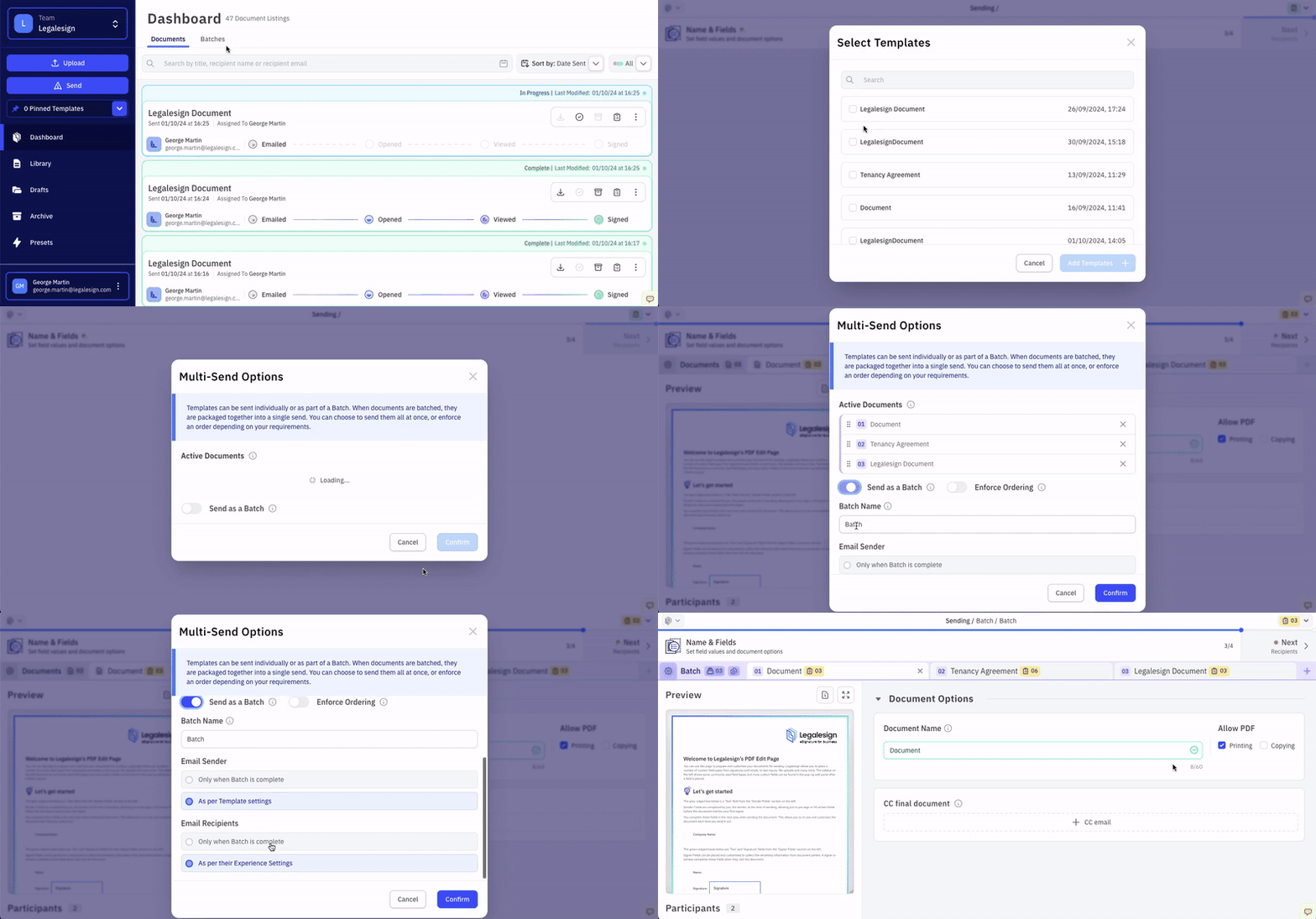
Pour créer un batch :
-
Cliquez sur le bouton Envoyer à gauche de votre écran.
-
Sélectionnez 'Envoi standard' dans la fenêtre pop-up.
-
Sélectionnez tous les modèles dont vous avez besoin pour le batch (vous pouvez en ajouter plus plus tard).
-
Cliquez sur 'Ajouter des modèles' pour accéder à la page des options Multi-envoi.
-
Cliquez sur "Ajouter en tant que batch".
-
Donnez un nom unique à votre Batch pour pouvoir le retrouver plus tard.
-
Cliquez sur 'Appliquer l'ordre' pour forcer les signataires à signer dans un ordre spécifique.
-
Puis cliquez sur 'Confirmer'.
-
Remplissez tous les champs requis pour l'expéditeur, en naviguant entre les modèles via les onglets.
-
Cliquez sur 'Enregistrer en tant que brouillon' pour sauvegarder le Batch si vous souhaitez le renvoyer plus tard.
-
Remplissez les informations des destinataires pour chaque modèle.
-
Quand vous êtes prêt, cliquez simplement sur 'Envoyer' pour envoyer votre Batch à vos destinataires.
Options Multi-envoi
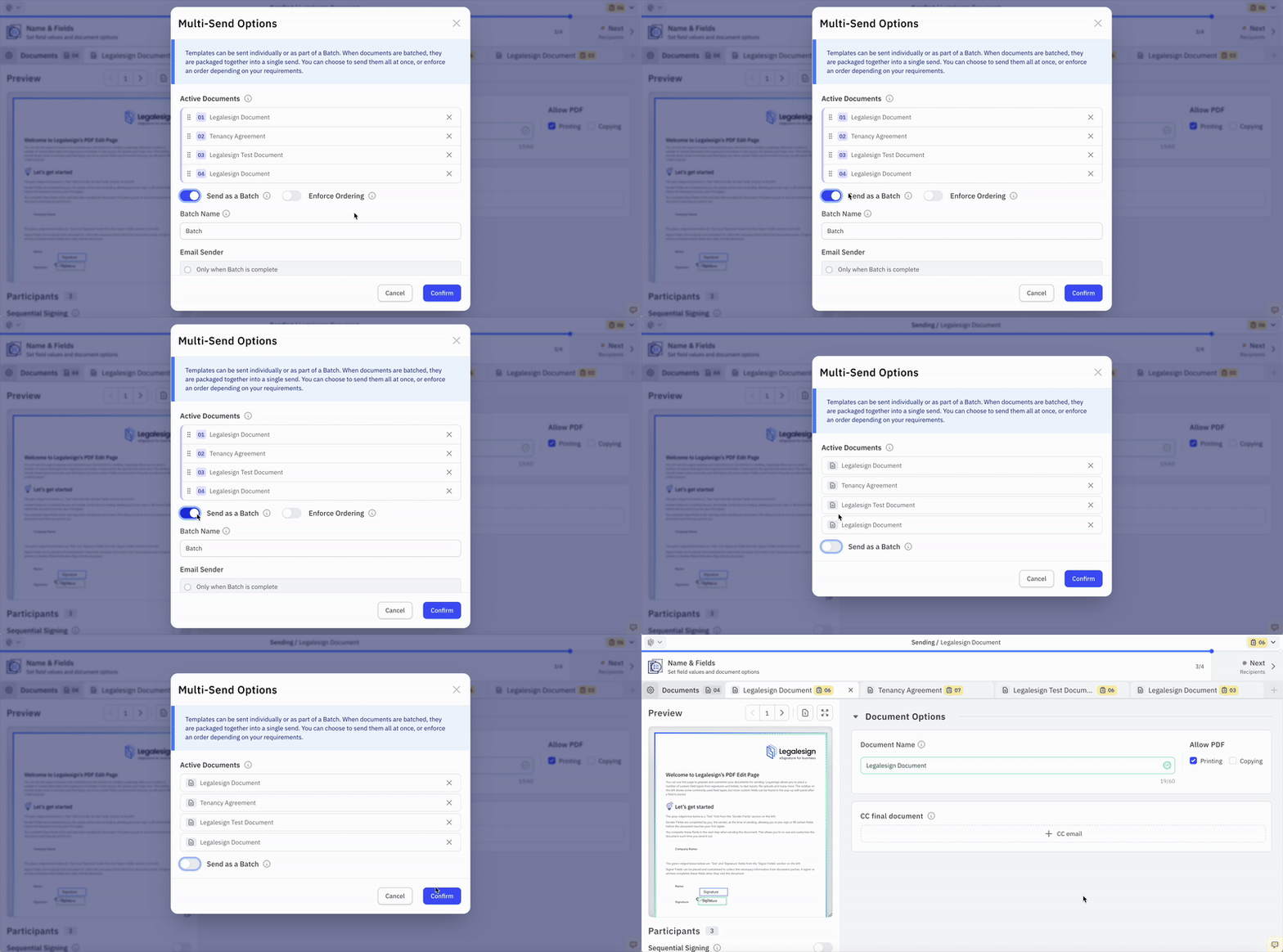
La fenêtre pop-up Options Multi-envoi vous permet d'ajuster différents paramètres de votre expérience Batch en fonction de vos besoins.
Vous pouvez choisir 'Appliquer l'ordre' si vous souhaitez que vos participants signent les documents dans un ordre spécifique, auquel cas personne ne pourra passer au document suivant tant que tous les participants n'ont pas terminé le document précédent.
L'ordre des documents est déterminé par leur position dans la liste des documents actifs. En faisant glisser et déposer les documents dans la liste, vous pouvez changer cet ordre.
Dans les Options Multi-envoi, vous pouvez également déterminer comment les documents complétés sont envoyés par e-mail à l'expéditeur et aux participants.
Vous pouvez décider qu'un batch n'est finalement pas nécessaire, auquel cas vous pouvez désélectionner 'Envoyer en tant que batch' et les documents regroupés seront tous envoyés dans des e-mails de notification séparés.
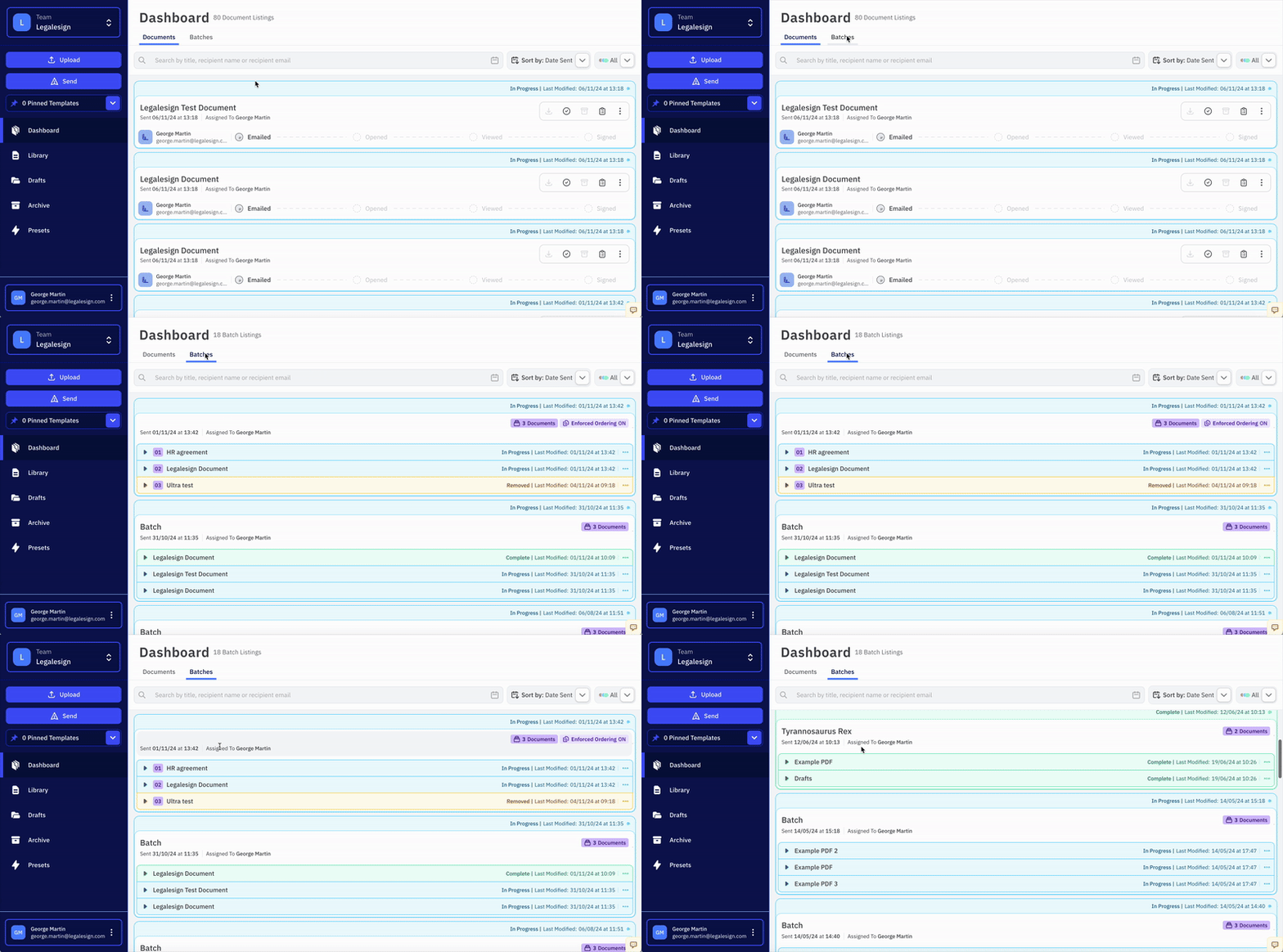
Une fois un Batch envoyé, vous pourrez suivre sa progression en visitant l’onglet 'Batches' sur le tableau de bord.
Pour comprendre comment Appliquer l'ordre et la Signature séquentielle interagissent, voir Les quatre workflows de batching.