Changer l'adresse email d'un utilisateur
Cet article explique comment remplacer une adresse email existante par une autre.
-
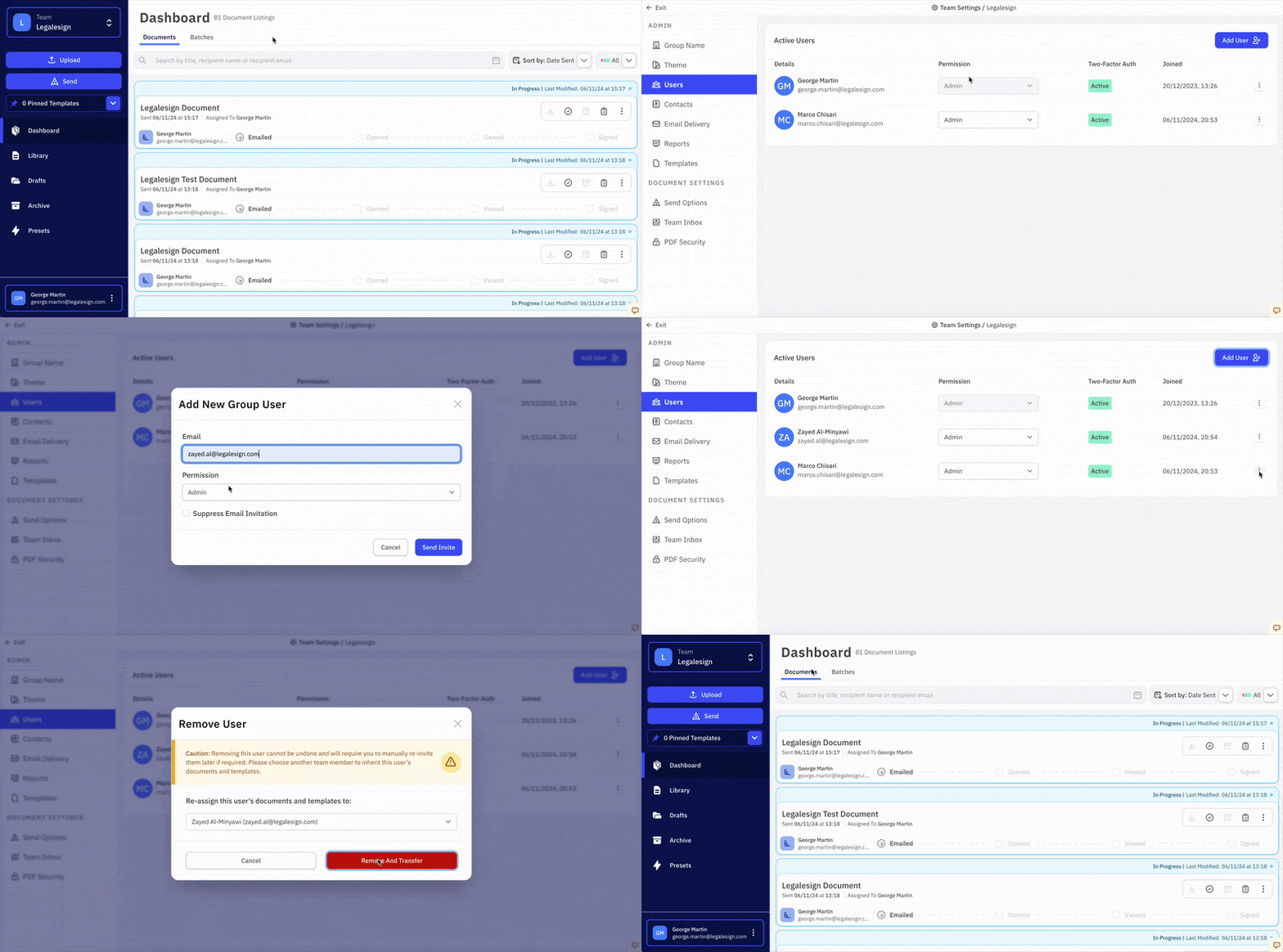
Cliquez sur le nom de votre équipe en haut à gauche de l'écran, puis cliquez sur l'icône ⚙ d'engrenage à droite du menu déroulant pour accéder à la page Paramètres du groupe, puis cliquez sur Utilisateurs.
-
Cliquez sur le bouton Ajouter un utilisateur + en haut à droite, saisissez la nouvelle adresse email puis choisissez le niveau d'autorisation.
-
Accédez à l'email d'invitation dans votre boîte de réception et suivez les instructions à l'écran pour créer un nouveau compte utilisateur.
-
Pour supprimer l'ancienne adresse email, cliquez sur le bouton à droite de l'email d'un utilisateur : « Retirer de l'équipe ».
-
Sur la page suivante, réaffectez tous les documents en cours à un autre utilisateur, puis cochez la case « Je suis sûr » et cliquez sur « Supprimer cette personne » pour confirmer.
Configurez l’authentification à deux facteurs en utilisant soit une application mobile, soit un message texte SMS pour renforcer la sécurité de votre compte.
Ce processus fait partie du modèle plus vaste de Gestion d’équipe et de compte.
Consultez cet article pour plus d’informations sur les autorisations des utilisateurs.
Contactez notre équipe d'assistance si vous souhaitez que la gestion de la facturation et de l’organisation soit transférée à la nouvelle adresse email.