Copier les champs PDF
Si un Modèle a essentiellement la même structure et mise en page qu’un Modèle précédemment téléchargé, gagnez du temps en le préparant grâce à la fonction « Copier les champs ».
-
Téléchargez le nouveau Modèle
-
Rendez-vous dans la Bibliothèque
-
Cliquez sur le Modèle original
-
Sélectionnez « Plus d’options » ⋮
-
Choisissez « Copier les champs » dans le menu déroulant
-
Une fenêtre contextuelle « Copier les champs » apparaîtra
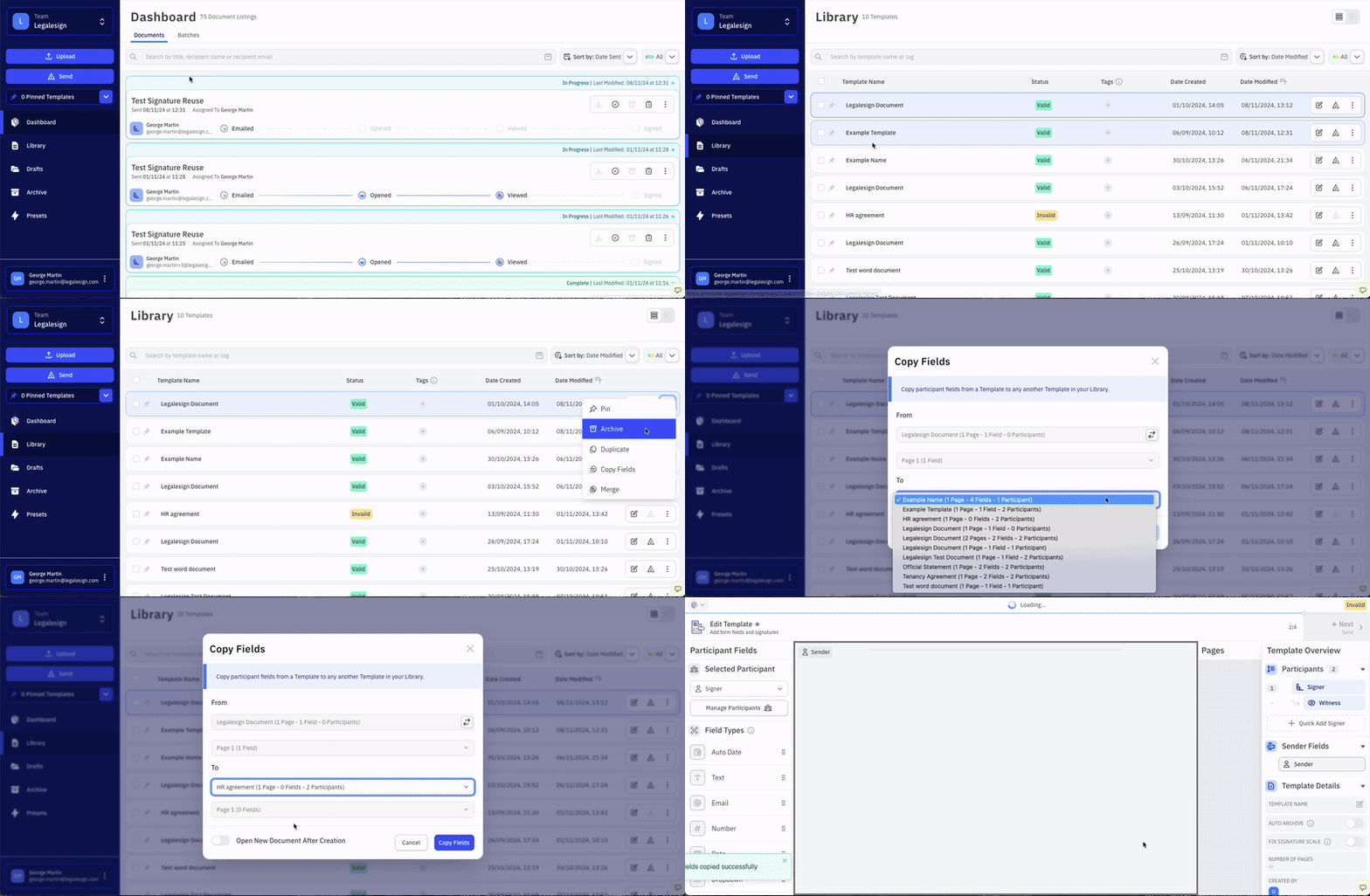
Dans la fenêtre contextuelle
-
Sélectionnez le Modèle original dans le menu déroulant « De »
-
Sélectionnez le Modèle destinataire dans le menu déroulant « À »
-
Des pages spécifiques peuvent répliquer leurs champs sur d’autres pages spécifiques
-
Ou vous pouvez simplement cliquer sur « Tout » pour copier toutes les pages
-
Dans le menu déroulant « Options », choisissez si les champs remplacent ceux existants ou s’y ajoutent (cela n’a aucun effet si le nouveau Modèle ne contient pas encore de champs)
-
Choisissez si vous souhaitez ouvrir le nouveau document après sa création
-
Cliquez sur « Copier les champs » pour confirmer
Si un modèle de destination a moins de pages que la source, les champs des pages excédentaires ne seront pas copiés.
Astuce importante : Assurez-vous que les deux modèles ont des noms différents pour éviter toute confusion. (Vous pouvez toujours les renommer plus tard.)