Préparation du modèle
La page Préparation du modèle est l’éditeur principal pour créer et configurer vos modèles — où vous placez et configurez les champs pour chaque participant avant l’envoi. C’est également là que vous ajoutez des Champs de l’expéditeur — des champs que l’expéditeur remplit au moment de l’envoi pour personnaliser chaque document, semblables aux champs de publipostage dans Word.
Cliquez sur un Modèle dans la Bibliothèque pour accéder à sa page de Préparation du modèle.
Chaque Signataire ou Témoin doit avoir au moins un champ de signature, mais pas les Approbateurs.
À gauche, un panneau contrôle les paramètres généraux, les destinataires et les champs.
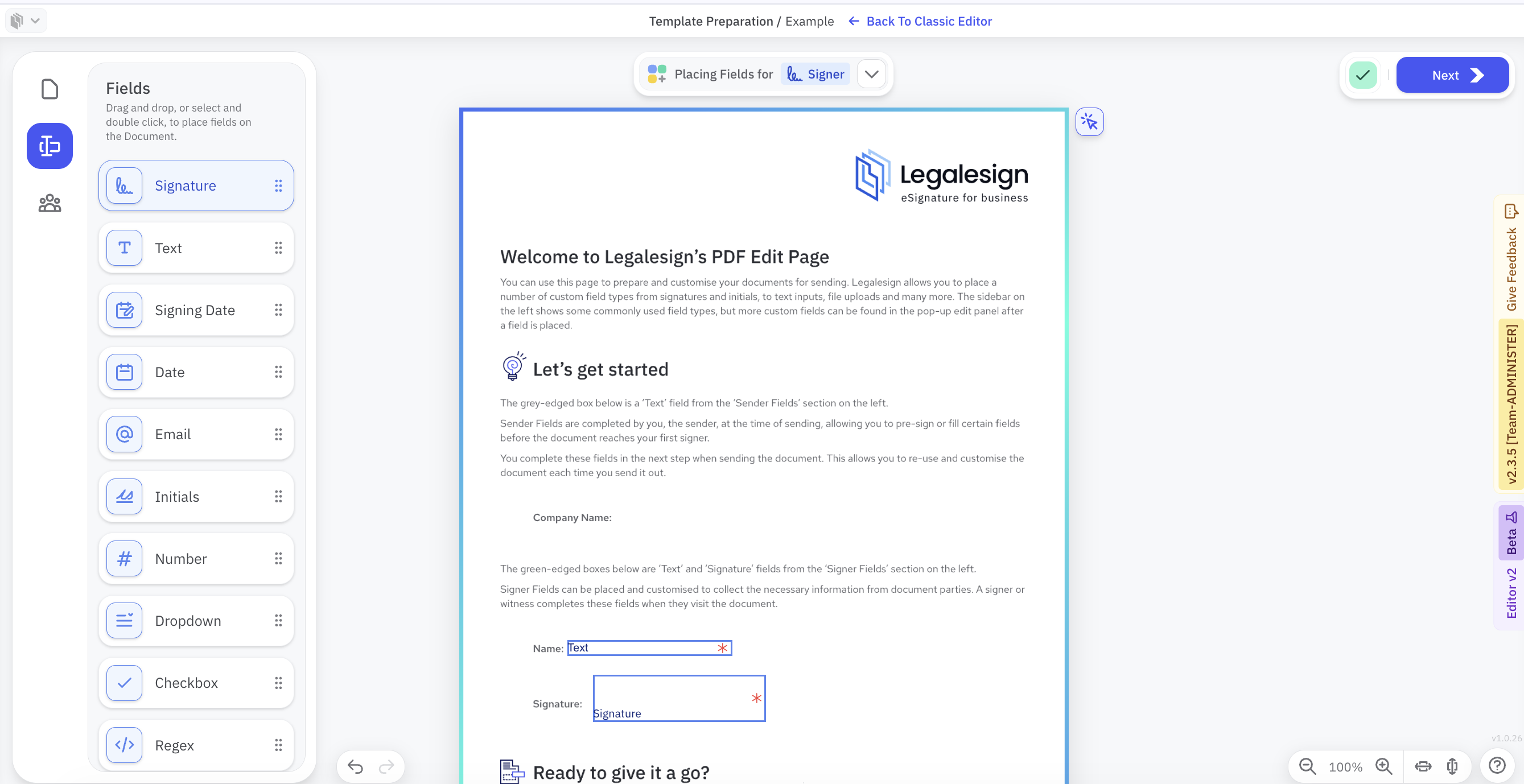
Le panneau a deux états - un ensemble d’options si un champ est sélectionné et un autre ensemble si aucun champ ne l’est.
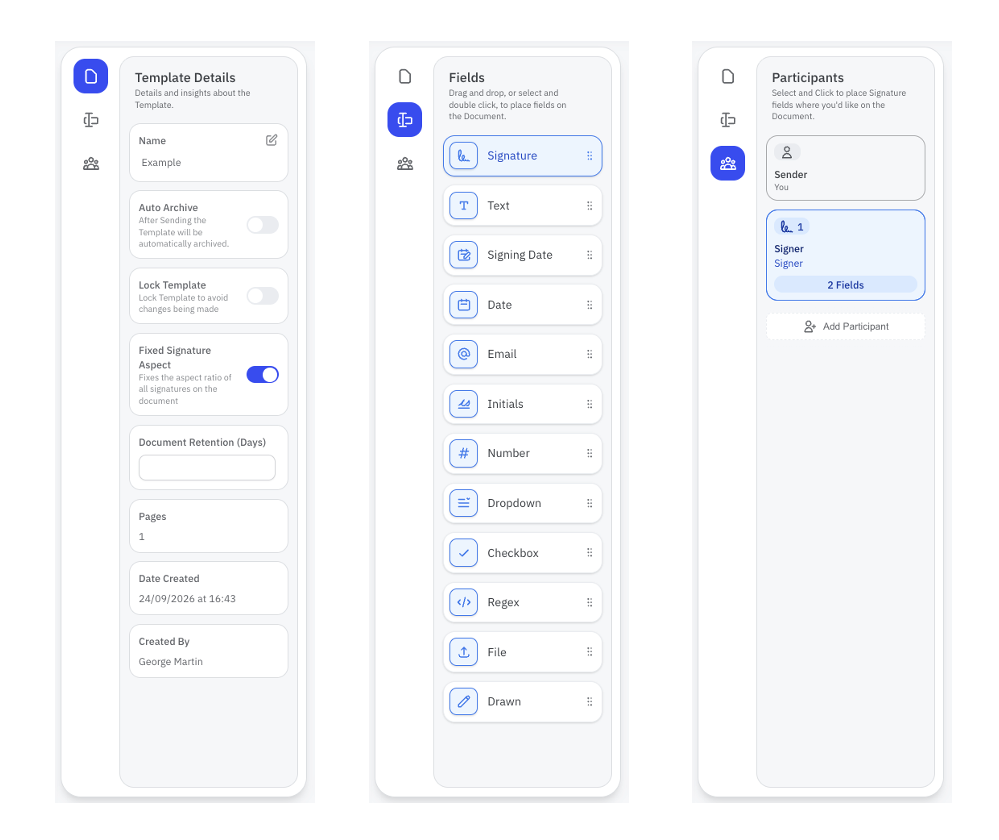
À votre arrivée, aucun champ n’est sélectionné et vous verrez 3 icônes pour les sous-sections pour :
-
Ajouter des champs - une liste de champs à glisser-déposer.
-
Mettre à jour les paramètres du document - modifier le nom du document, verrouiller les champs et « auto-archiver » (archiver un document à usage unique après l’envoi).
-
Gérer les participants - ajouter, nommer ou supprimer des signataires, témoins et/ou approbateurs.
L’image ci-dessous montre ces options. Aucun champ n’est sélectionné. Cliquer sur les icônes à gauche produit différentes sous-sections.
Lorsqu’un champ est sélectionné, le panneau passe au menu Propriétés du champ. Il est divisé en trois parties : Contenu, Placement et Dimensions.
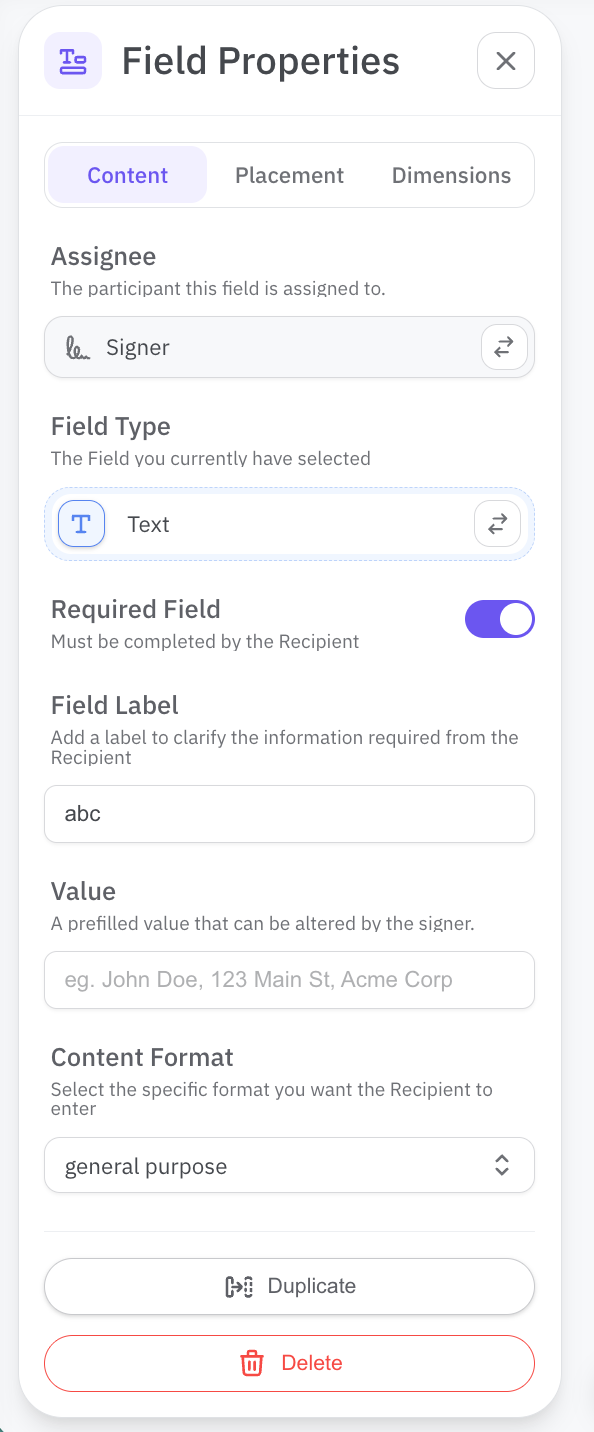
Le menu Contenu modifie les valeurs d’attribution - le label, l’ordre, le signataire (ou approbateur ou témoin), la valeur prédéfinie et la validation.
Le menu Placement permet un positionnement précis au pixel, avec des fonctionnalités pour aligner plusieurs champs (faites glisser votre souris sur les champs pour en sélectionner plusieurs). En savoir plus sur le positionnement et l’alignement.
Le menu Dimensions permet de régler pixel par pixel la hauteur et la largeur, ainsi que des fonctionnalités multi-champs pour aider à aligner plusieurs champs simultanément.
Dans tous les cas, lorsqu’un champ est sélectionné, la taille de la police, le type de police et l’alignement se trouvent dans la barre de menu en haut du document.
Allez à l’onglet Contenu et faites défiler vers le bas pour trouver le menu Avancé, cliquez dessus pour des options permettant de :
-
Ajouter des variables de logique de formulaire incluant Nom de référence, Champ de lien et Valeur de lien.
-
Définir Exclure du PDF si vous ne souhaitez pas que le champ soit imprimé sur le document final.
Raccourcis et astuces
- SHIFT + clic fonctionne aussi pour sélectionner plusieurs champs, en plus de cliquer et passer la souris sur les champs — vous pouvez alors tous les déplacer, dupliquer, aligner ou redimensionner ensemble.
- Flèches directionnelles pour déplacer sélectionné légèrement les champs.
- D pour dupliquer un champ sélectionné (sélectionnez d’abord plusieurs champs pour les dupliquer tous), en savoir plus.
- L’icône flèche en haut à droite de la page ouvre un menu pour la sélection multiple.
- Utilisez les icônes « annuler »/« rétablir » en bas à gauche pour inverser ou répéter vos actions.
Liens associés
- Modèles, champs et le flux de préparation
- Comment télécharger un modèle
- Champs de l’expéditeur
- Positionner ou aligner plusieurs champs
- Redimensionner des champs
- Dupliquer des champs
- Étiqueter des champs
- Ordre des champs
- Logique de formulaire
- Verrouiller un modèle
Étape suivante
- Envoi standard — envoyez votre modèle préparé en tant que document