Logique des formulaires
La logique des formulaires vous permet de configurer des champs intelligents pour réagir à d'autres événements sur votre formulaire.
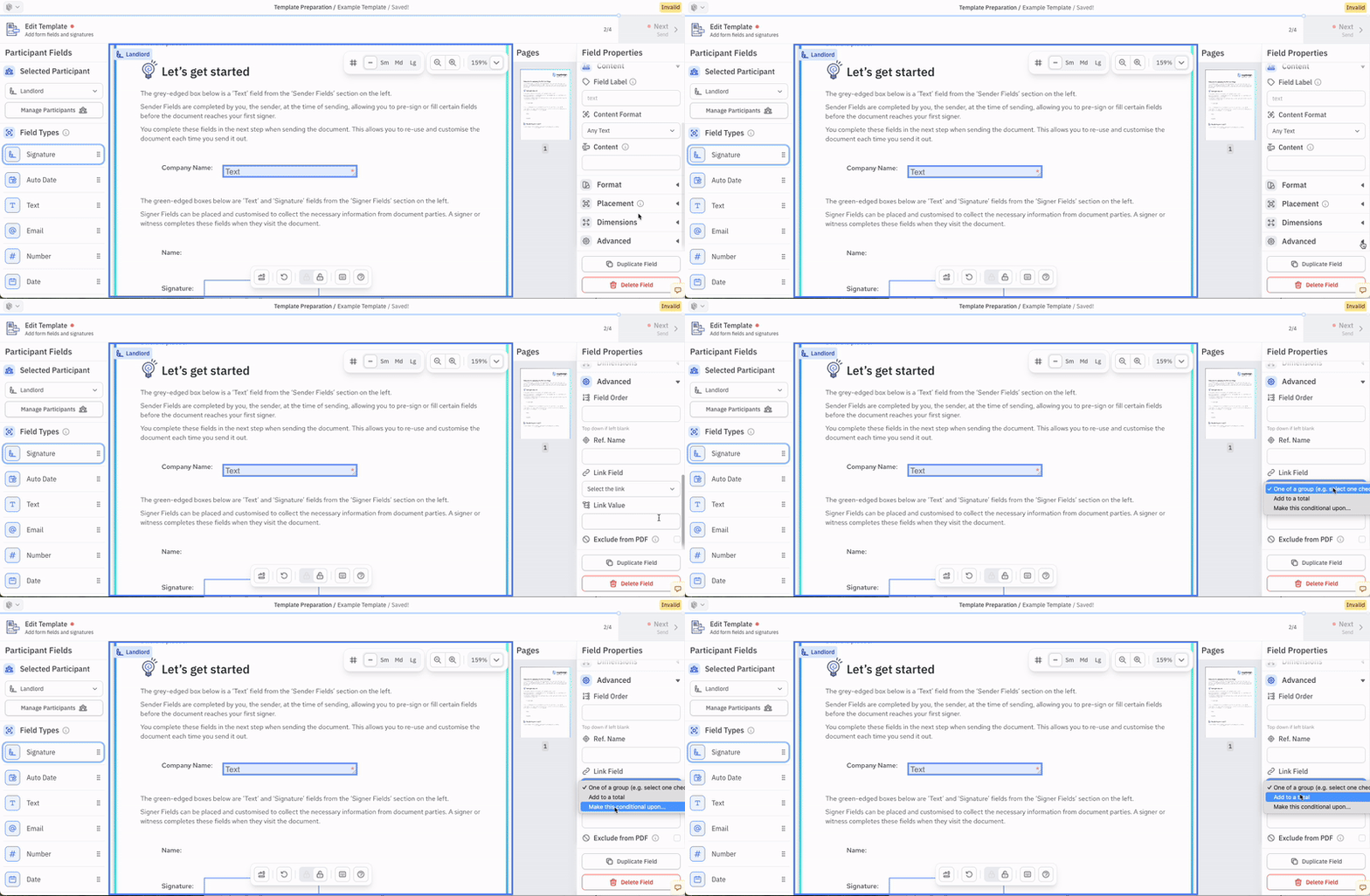
Pour accéder aux paramètres de la logique, allez sur la page d'édition de votre document, cliquez sur un champ de formulaire d'un signataire. Lorsqu'un champ est sélectionné, le panneau Paramètres affichera le menu Paramètres du champ. Celui-ci est divisé en trois parties : Options, Format, et Avancé.
Les options Avancées incluent "link field" et "link value", qui sont utilisés pour créer les connexions logiques entre les champs. "Link field" est un menu déroulant qui vous montre les trois options disponibles : "One of a group", "Add to a total", et "Conditional fields".
One of a group
One of a group vous permet d'ajouter un ensemble de cases à cocher et de faire en sorte que le signataire n'en sélectionne qu'une seule. Utile pour choisir entre différentes options.
Utiliser des listes de cases à cocher sur vos formulaires est un vestige des formulaires papier. Pour les eForms, utilisez plutôt une liste déroulante - c'est bien plus agréable pour vos clients.
Pour chaque case à cocher que vous voulez dans le groupe, allez dans la section logique et saisissez 'One of a group' dans 'Link Field' ainsi que le même mot dans 'Link Value' pour chacune (n'importe quel mot A-Z).
Add to a total
Cette fonction additionne les valeurs numériques de plusieurs champs dans un seul champ 'total'. Ce champ est utile pour des documents tels que les feuilles de temps ou les notes de frais.
Pour chaque champ qui va contribuer à la somme, rendez-le facultatif, puis allez dans la section logique, sélectionnez 'Add to total' et saisissez la même valeur dans 'link value' (utilisez un mot court en a-z). Ensuite, saisissez ce même mot dans le champ 'ref name' du champ dans lequel vous souhaitez que la somme apparaisse.
Conditional fields
Les champs conditionnels vous permettent d'afficher ou de masquer des champs en fonction de la valeur d'un autre champ (le champ contrôleur). Un seul champ contrôleur peut être utilisé pour contrôler un ou plusieurs champs conditionnels.
Afficher les champs lorsque la valeur est OUI ou qu'une case est cochée
- Ajoutez un champ Dropdown ou Checkbox (le champ contrôleur).
- Si vous utilisez une liste déroulante, créez une option appelée
YES. Si vous utilisez une case à cocher, laissez-la en case cochée par défaut. - Attribuez au champ contrôleur un Nom Référence.
- Ajoutez un ou plusieurs champs conditionnels. Pour chaque champ conditionnel :
- Réglez Link Type sur
Make this conditional upon. - Réglez Link Value sur le Nom Référence du champ contrôleur.
- Réglez Link Type sur
Afficher les champs pour une valeur spécifique de la liste déroulante
Vous pouvez afficher les champs uniquement quand une liste déroulante contient une valeur spécifique.
- Ajoutez un champ Dropdown (le champ contrôleur).
- Créez les options nécessaires pour la liste déroulante.
- Attribuez au champ contrôleur un Nom Référence.
- Ajoutez un ou plusieurs champs conditionnels. Pour chaque champ conditionnel :
- Réglez Link Type sur
Make this conditional upon. - Réglez Link Value en utilisant le format :
<Nom Référence du Contrôleur>,<Valeur de la liste déroulante>
- Réglez Link Type sur
Plusieurs routes conditionnelles
Un seul champ contrôleur peut contrôler plusieurs groupes de champs. Par exemple, si vous avez une liste déroulante appelée Reason for Enquiry avec les options Complaint, Sales Enquiry, et Technical Support, et un Nom Référence Reason :
- Si
Reason=Complaint— afficher les champs des détails de la plainte. - Si
Reason=Sales Enquiry— afficher les champs de la demande commerciale. - Si
Reason=Technical Support— afficher les champs du support technique.
Chaque groupe de champs conditionnels fait référence au même champ contrôleur mais utilise un Link Value différent :
Reason,Complaint
Reason,Sales Enquiry
Reason,Technical Support
Cela vous permet de créer des formulaires dynamiques où différentes sections sont affichées en fonction de l'option sélectionnée par l'utilisateur.