Comment ajouter un utilisateur
Les administrateurs peuvent ajouter des utilisateurs depuis la page Utilisateurs.
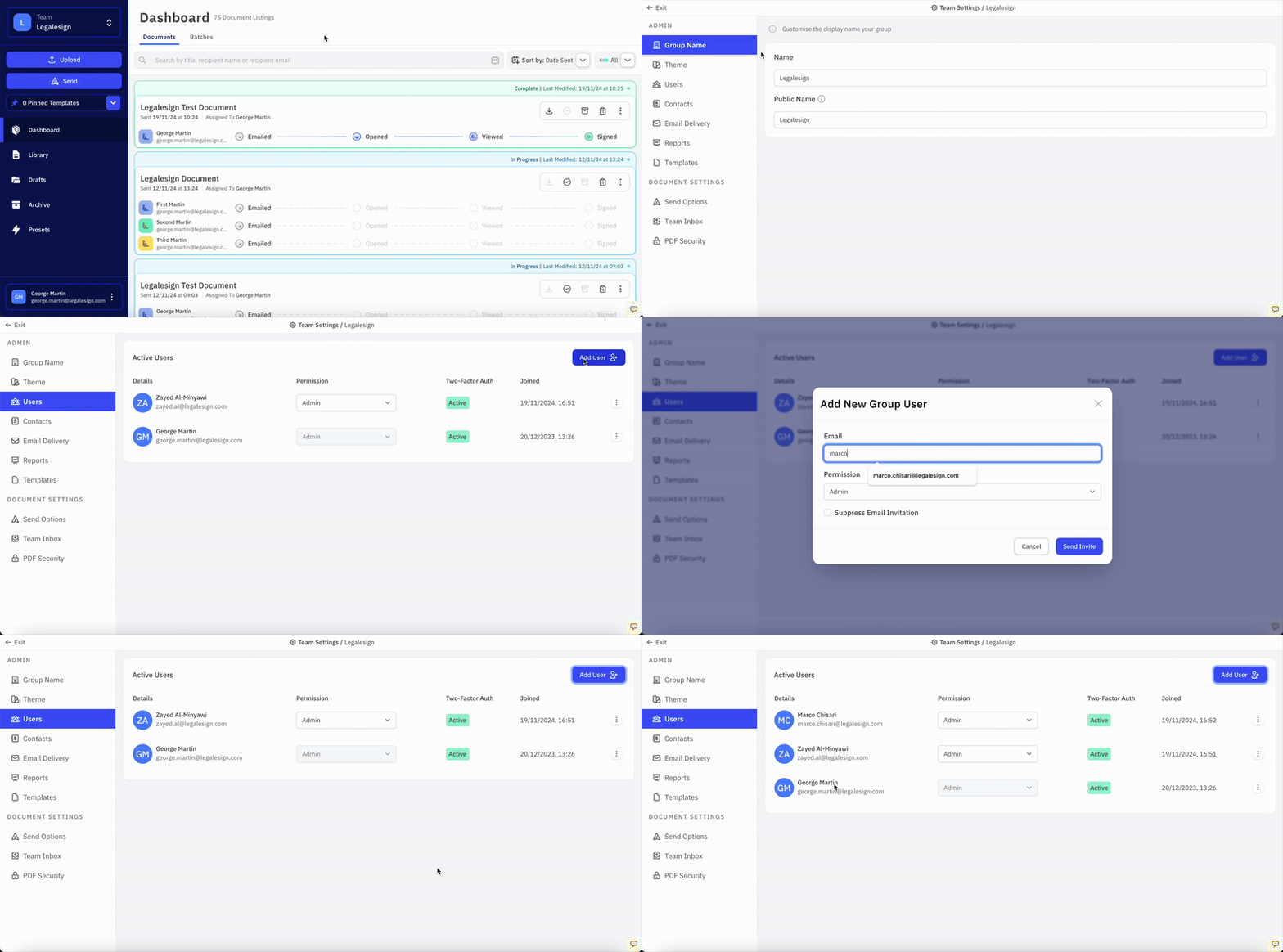
Cliquez sur le nom de votre équipe en haut à gauche de l'écran, cliquez sur l'icône ⚙ roue dentée à droite du menu déroulant pour visiter la page Paramètres du Groupe, puis cliquez sur Utilisateurs.
Ajouter un utilisateur
Pour ajouter un nouvel utilisateur :
- Cliquez sur Ajouter un utilisateur + dans le coin supérieur droit.
- Entrez l'adresse e-mail du nouvel utilisateur.
- Choisissez le niveau d'autorisation que vous souhaitez lui attribuer.
- Si l'utilisateur existe déjà ou va se connecter via SSO, cochez Supprimer l’invitation par e-mail.
- Confirmez la saisie du nouvel utilisateur.
L'utilisateur apparaîtra alors sur la page Utilisateurs, où vous pourrez revoir ou modifier ses accès ultérieurement.
Utilisez Supprimer l’invitation par e-mail uniquement lorsque vous ne souhaitez pas que Legalesign envoie l’e-mail d’invitation normal, par exemple lorsque l'utilisateur existe déjà ou s’authentifiera via votre propre flux de connexion.
Tâches connexes
Pour le modèle de gestion des utilisateurs plus large, voir Administration de l’équipe et du compte.
Pour les actions associées, utilisez :