Champs de téléchargement de fichiers
Si vous exigez que les participants téléchargent des fichiers lorsqu'ils complètent un document, par exemple : pièce d'identité, relevés bancaires ou autres documents justificatifs, utilisez alors les Champs de téléchargement de fichiers.
Il en existe plusieurs types :
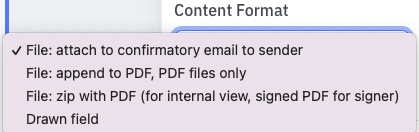
Fichier : joindre à l'email de confirmation
Cette option inclut le téléchargement en tant que pièce jointe à l'email envoyé à l'expéditeur une fois le document terminé. C'est la méthode de téléchargement la plus flexible pour les signataires et cela aide si vous souhaitez garder le fichier séparé du document finalisé.
Fichier : ajouter au PDF, uniquement fichiers PDF
Cette option ajoute le fichier téléchargé directement au document lorsqu'il est terminé. Seuls les fichiers PDF peuvent être téléchargés. Cela est utile si vous souhaitez que le(s) fichier(s) reste(nt) indissociable(s) du document final.
Fichier : Zip avec PDF
Cette option compresse tous les téléchargements du signataire dans un seul fichier ZIP et l'envoie par email à l'expéditeur lorsque le document est terminé. Cela est utile si vous vous attendez à recevoir plusieurs téléchargements en une fois.
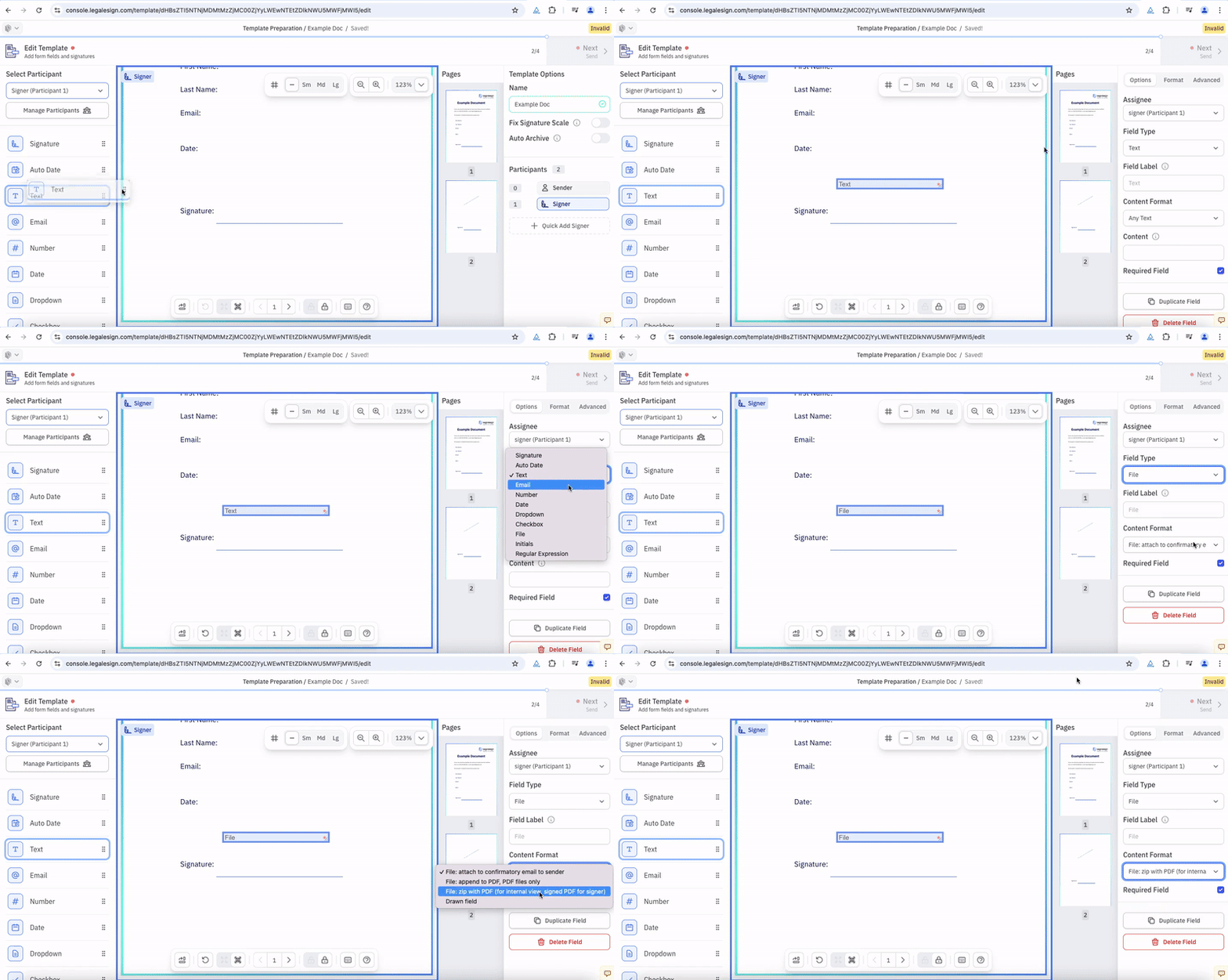
Pour ajouter un champ de téléchargement de fichier sur la page d'édition :
-
Sélectionnez le participant concerné
-
Glissez-déposez un champ 'Fichier'
-
Ou convertissez un autre champ en champ 'Fichier' en changeant son type de champ
-
Cliquez sur 'Format du contenu'
-
Sélectionnez le format de téléchargement de fichier souhaité dans le menu déroulant.
Sur la page de signature, le champ de téléchargement de fichier contiendra un bouton Choisir un fichier qui permet au destinataire de rechercher le fichier souhaité sur son appareil.
