Envoi rapide
L’envoi rapide vous permet de télécharger, préparer et envoyer un document en seulement quelques secondes. C’est idéal pour envoyer un document ponctuel sans avoir besoin de créer un modèle réutilisable.
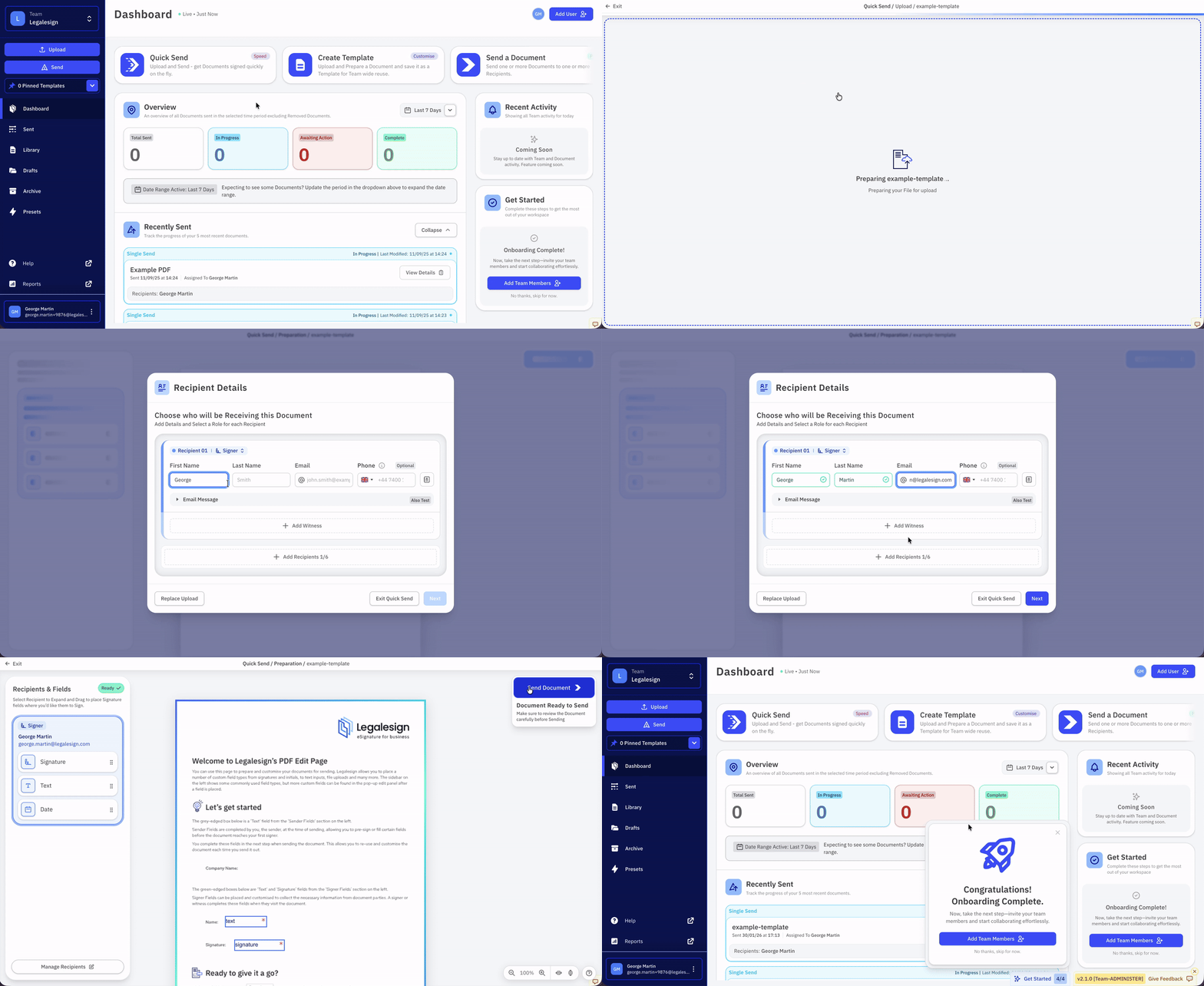
Comment utiliser l’envoi rapide
-
Allez à la section Envoyer dans la navigation à gauche.
-
Sélectionnez Envoi rapide.
-
Téléchargez votre document en le glissant-déposant ou en parcourant votre appareil.
-
Ajoutez les détails du destinataire, y compris :
-
Prénom
-
Nom
-
Adresse e-mail
-
Facultatif : numéro de téléphone, sélection du rôle et témoin
-
-
Sur la page d’édition, glissez et déposez des champs sur votre document. Vous pouvez :
-
Ajouter des étiquettes
-
Modifier les types et formats de champs
-
Attribuer les champs aux destinataires
-
-
Lorsque vous avez fini, cliquez sur Envoyer le document.
Après l’envoi
Une fois votre document envoyé, vous pouvez :
-
Le consulter et le suivre depuis votre Tableau de bord, ou
-
Commencer une nouvelle opération d’envoi en choisissant de :
-
Envoyer le même document à un destinataire différent
-
Envoyer un document différent au même destinataire
-
Commencer un tout nouvel envoi
-
Cliquez sur Continuer pour confirmer votre choix.
Votre modèle spécifique à la session est automatiquement archivé une fois l’envoi terminé.
Personnaliser les champs disponibles
Les administrateurs d’équipe peuvent contrôler les types de champs disponibles dans l’envoi rapide au niveau de l’équipe.
- Allez dans Paramètres d’équipe.
- Trouvez la section Champs d’envoi rapide.
- Activez ou désactivez les types de champs dont votre équipe a besoin.
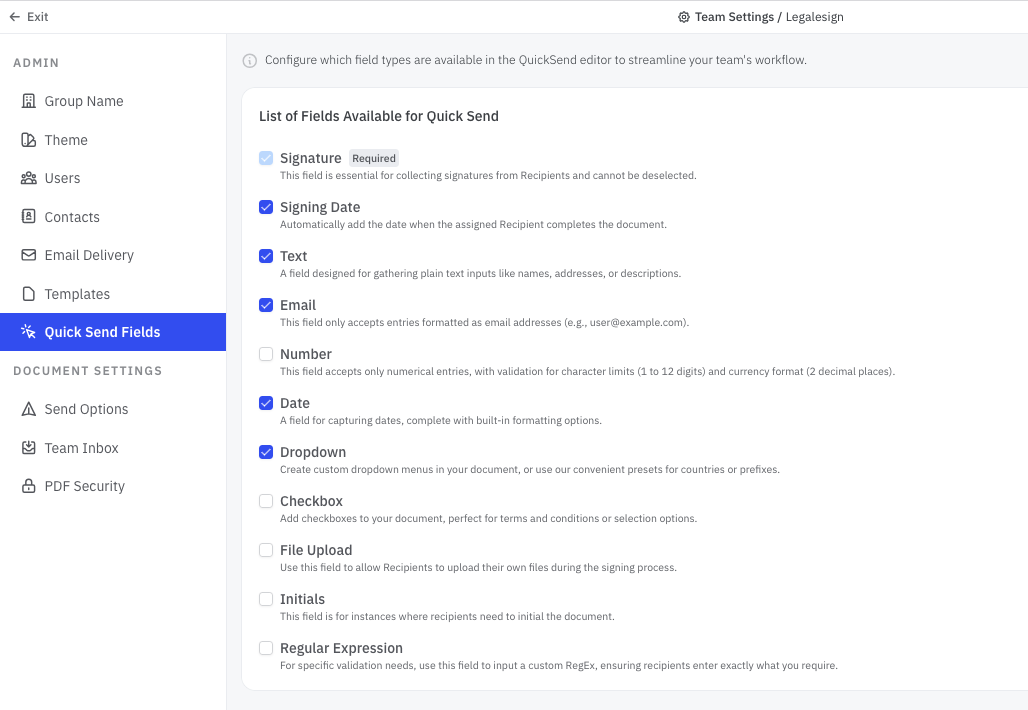
Cela s’applique à tous les utilisateurs de l’équipe.