Comment télécharger votre signature (pour la signature automatique)
La fonctionnalité Ma Signature vous permet de télécharger votre propre image de signature sur votre compte. Votre signature enregistrée peut être utilisée de deux façons :
- Signature automatique à l'envoi — ajoutez un champ Ma Signature à un modèle de document (un champ Expéditeur). Lorsque le document est envoyé, votre signature est appliquée automatiquement à ce champ.
- Signature pré-enregistrée lors de la signature — lorsque vous êtes destinataire et que vous signez un document, votre signature enregistrée est disponible à la sélection sur la page de signature, au lieu de la dessiner ou de la taper.
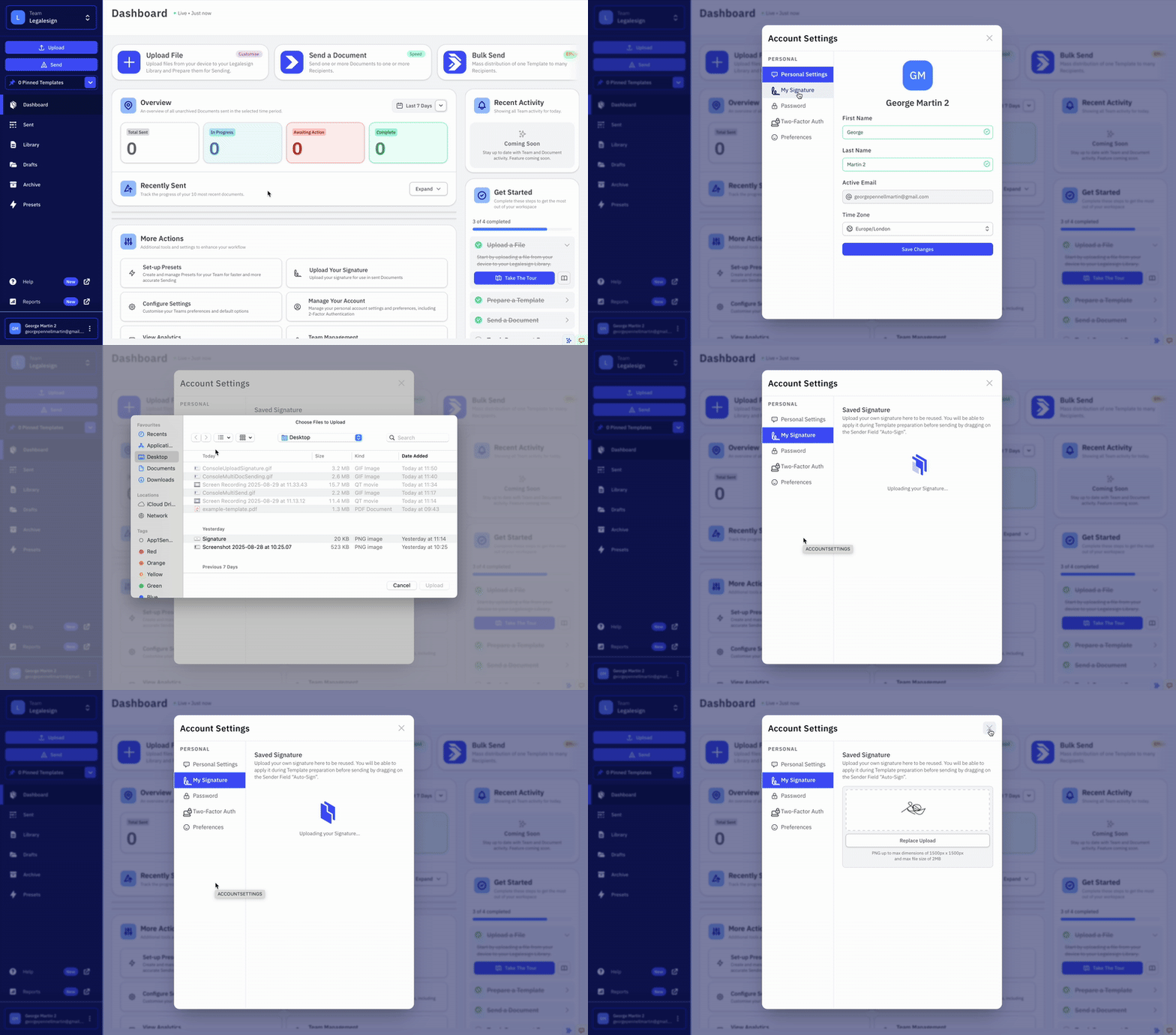
Pour télécharger votre signature :
-
Cliquez sur votre nom dans le coin en bas à gauche.
-
Allez dans Paramètres du compte.
-
Puis dans Ma Signature.
-
Cliquez sur Télécharger la signature ou Remplacer la signature
-
Téléchargez une image de signature depuis votre appareil
-
Cliquez sur 'Enregistrer les modifications' pour confirmer.
Si vous n'avez pas d'image de signature, vous pouvez en créer une en prenant une photo ou une capture d'écran de votre signature et en la téléchargeant sur votre appareil.
Inbox is different
Lorsque votre signature est appliquée en tant que « signature automatique » à l'envoi, vous n'êtes pas destinataire et le document n'apparaîtra pas dans votre boîte de réception. Si vous êtes ajouté comme destinataire sur un document et devez le signer vous-même, il apparaîtra dans votre Boîte de réception.