Boîte de réception
La Boîte de réception affiche tous les documents qui vous ont été envoyés et qui nécessitent votre action — signatures, approbations ou autres étapes de signature. Vous pouvez y accéder depuis la navigation principale de l’application web ou vous connecter directement sur inbox.legalesign.com.
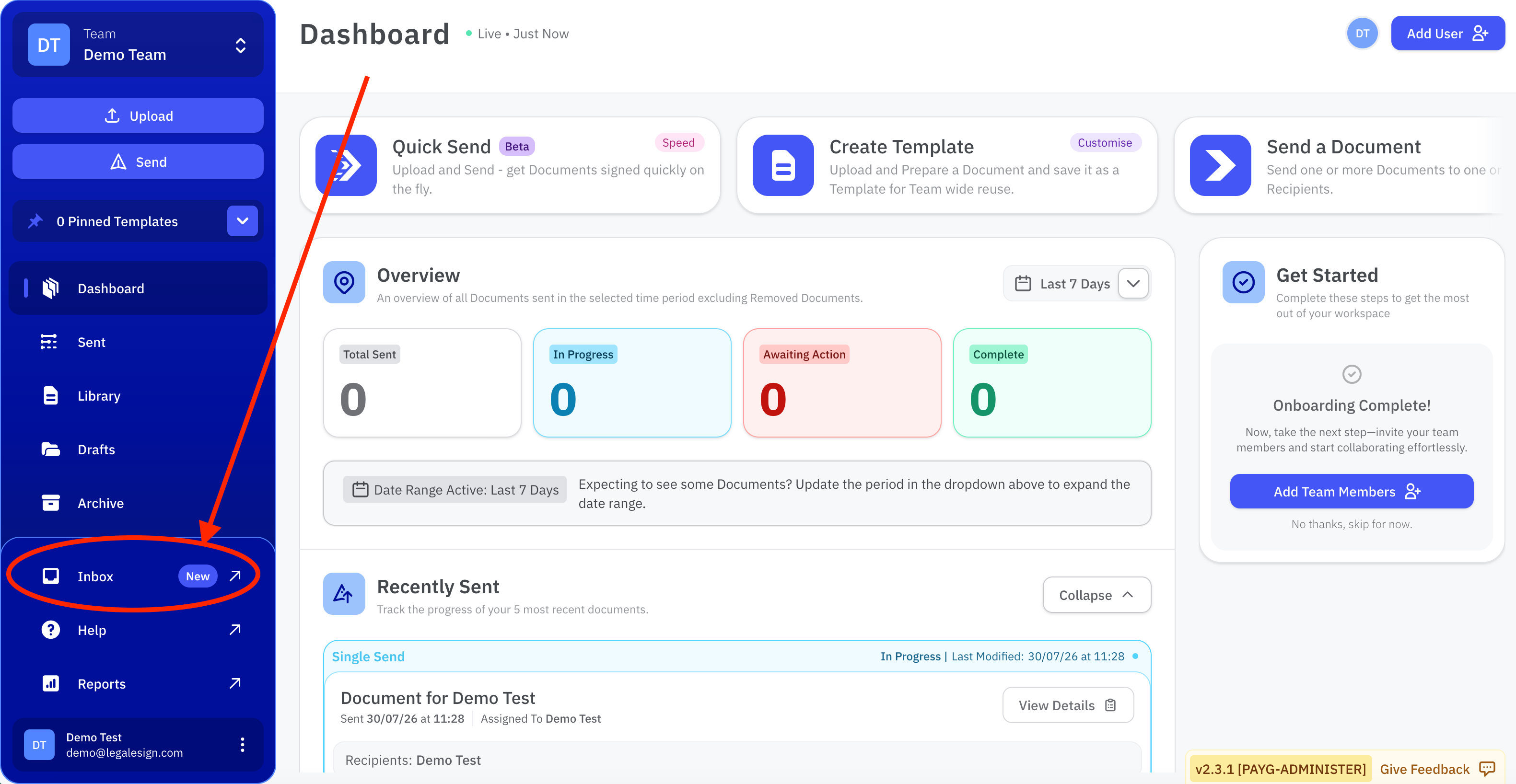
Voir votre boîte de réception
Sélectionnez Boîte de réception dans la navigation principale pour voir la liste de tous les documents qui vous ont été envoyés. Chaque entrée affiche le nom du document, l’expéditeur et le statut actuel.
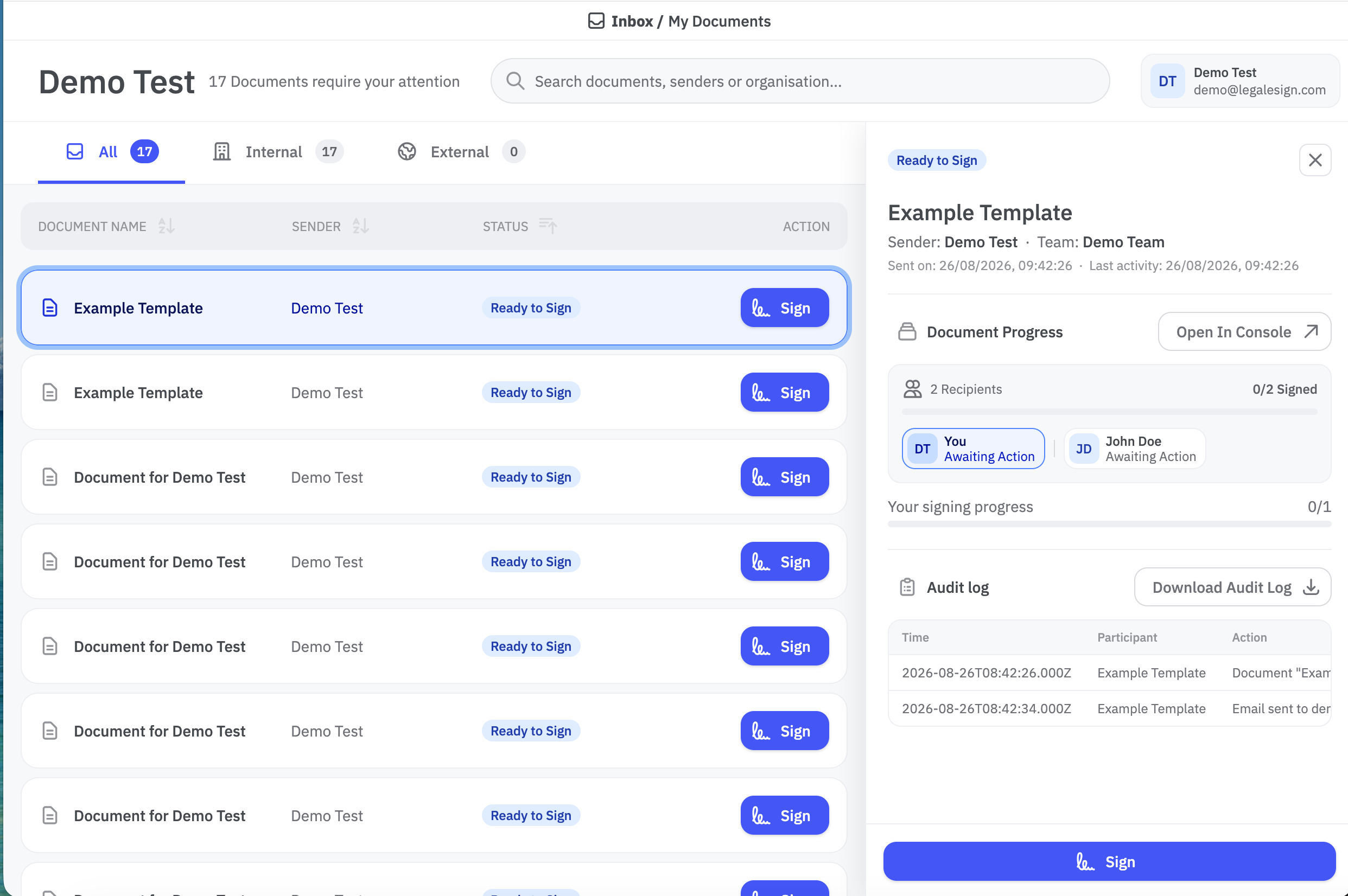
Sélectionnez un document dans la liste pour l’ouvrir. Ce que vous pouvez voir dépend de vos permissions de groupe :
- Avec les permissions de groupe — vous pouvez voir le statut du document, les informations sur l’expéditeur et le destinataire, le journal d’audit, tous les autres signataires et leur statut actuel de signature, ainsi que l’avancement global du document.
- Sans les permissions de groupe — vous voyez un lien pour ouvrir le document et compléter uniquement votre étape de signature.
Compléter un document
- Sélectionnez le document dans votre Boîte de réception.
- Consultez les détails du document.
- Cliquez sur le lien pour ouvrir le document et compléter votre étape de signature ou d’approbation.
Une fois que vous avez terminé votre étape, le document est retiré de votre Boîte de réception. La Boîte de réception affiche uniquement les documents qui nécessitent votre action — les documents complétés ne sont pas affichés ici.
Ma signature est différente
Ma signature est une fonctionnalité distincte qui vous permet de télécharger une signature dans une bibliothèque PDF. Lorsque ce document est envoyé, votre signature est appliquée automatiquement — vous n’êtes pas ajouté en tant que destinataire et le document n’apparaît pas dans votre Boîte de réception.