Comment utiliser le complément Legalesign pour Microsoft Word
Le complément Legalesign pour Microsoft Word vous permet de préparer un document dans Microsoft Word, de placer des zones de signature et de l’envoyer pour signature électronique via votre compte Legalesign.
Utilisez cette page si vous avez besoin d’aide pour l’installation, la connexion, la préparation d’un document, l’envoi à un ou plusieurs destinataires, ou pour contacter le support.
Comment installer
Une fois le complément disponible, les utilisateurs l’installent généralement depuis Microsoft Word :
- Ouvrez Microsoft Word.
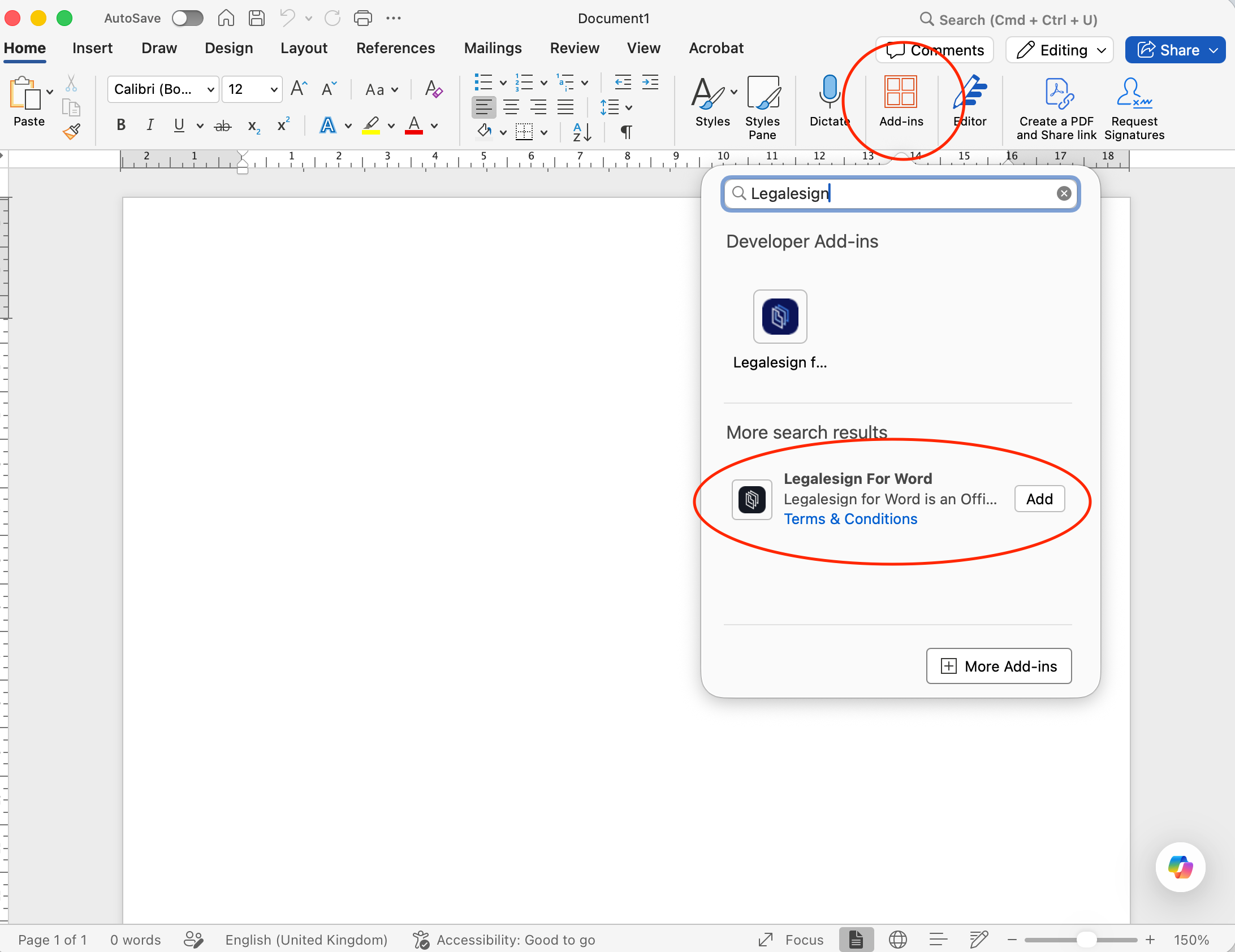
- Allez dans Accueil et sélectionnez Compléments.
- Sélectionnez Plus de compléments.
- Recherchez Legalesign dans le magasin de compléments Office.
- Sélectionnez le complément Legalesign pour Microsoft Word.
- Sélectionnez Ajouter pour l’installer.
- Ouvrez le complément dans Word et connectez-vous avec votre compte Legalesign.
Dans certaines versions de Word, le magasin de compléments peut aussi être accessible via Fichier > Obtenir des compléments.
Si votre organisation gère Microsoft 365 de façon centralisée, votre administrateur Microsoft 365 peut installer ou rendre disponible le complément pour les utilisateurs.
Avant de commencer
Pour utiliser le complément, vous avez besoin de :
- Un compte Legalesign.
- L’autorisation d’envoyer des documents depuis votre compte ou votre équipe Legalesign.
- L’accès à Microsoft Word avec le complément Legalesign Word installé.
- Une connexion Internet pour que Word puisse se connecter aux services Legalesign.
Si vous ne pouvez pas vous connecter ou envoyer des documents, vérifiez d’abord que votre compte Legalesign est actif et que vous avez accès à la bonne équipe.
Ce que fait le complément
Avec le complément Legalesign pour Microsoft Word, vous pouvez :
- Ouvrir le complément directement depuis Microsoft Word.
- Vous connecter avec votre compte Legalesign.
- Ajouter des emplacements de signature et préparer le document pour la signature.
- Envoyer le document à un ou plusieurs destinataires.
- Utiliser votre workflow Legalesign existant sans quitter Word.
Comment utiliser le complément Word
- Ouvrez votre document dans Microsoft Word.
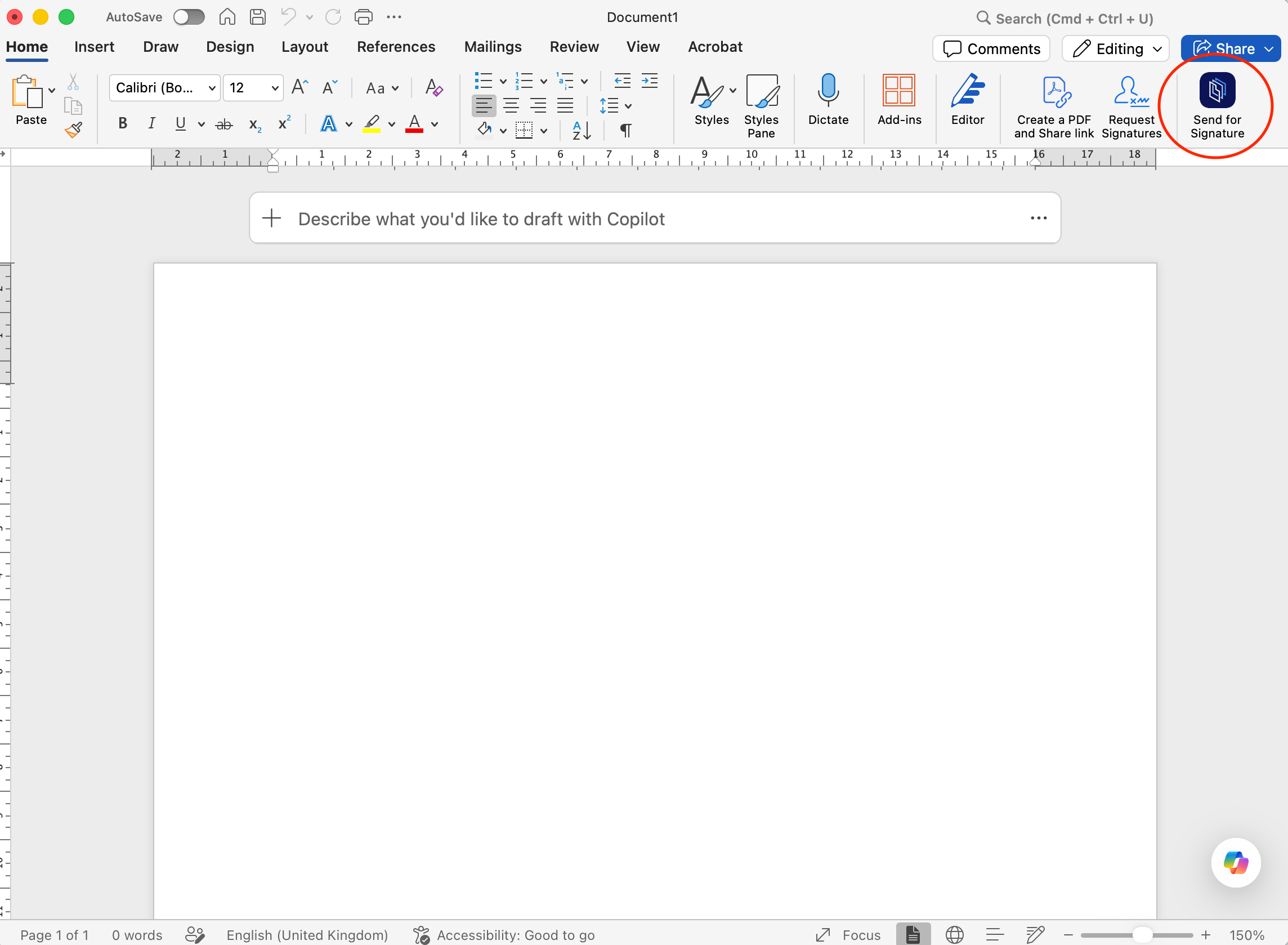
- Cliquez sur l’onglet Envoyer pour signature - voir l’image ci-dessous.
- Connectez-vous avec votre compte Legalesign.
- Ajoutez les champs de signature ou autres éléments requis pour la signature dans le document.
- Saisissez les informations des destinataires.
- Choisissez d’envoyer à un seul destinataire ou à plusieurs.
- Vérifiez le document et les informations des destinataires.
- Envoyez le document via votre compte Legalesign.
Après l’envoi, vous pouvez suivre la progression dans Legalesign.
Envoi à plusieurs destinataires
Si votre document nécessite la signature de plusieurs personnes :
- Ajoutez chaque destinataire dans le complément avant l’envoi.
- Vérifiez que chaque champ de signature est attribué au bon destinataire.
- Passez en revue l’ordre des destinataires si votre workflow exige une signature séquentielle.
- Envoyez le document lorsque tous les destinataires et champs sont correctement renseignés.
Si un document est envoyé avec des informations manquantes sur un destinataire ou des champs non attribués, l’envoi peut échouer ou générer un workflow de signature incomplet.
Problèmes courants
Je ne peux pas me connecter
Vérifiez que :
- Vous utilisez la bonne adresse email et le bon mot de passe Legalesign.
- Votre compte Legalesign est actif.
- Votre navigateur ou session Microsoft 365 ne bloque pas le processus de connexion du complément.
- Votre réseau permet l’accès à Legalesign.
Si le problème persiste, contactez le support.
Le complément ne se charge pas dans Word
Vérifiez que :
- Le complément est correctement installé dans Microsoft Word.
- Word est connecté à Internet.
- Votre environnement Microsoft 365 autorise les compléments Office.
- Vous avez fermé et rouvert Word après l’installation si nécessaire.
Si votre organisation gère Office de façon centralisée, votre administrateur Microsoft 365 devra peut-être confirmer la disponibilité du complément ou les paramètres de politique.
Je ne peux pas envoyer le document
Vérifiez que :
- Vous êtes connecté au bon compte Legalesign.
- Le document contient tous les champs de signature requis.
- Chaque destinataire a été ajouté correctement.
- Votre compte ou équipe a l’autorisation d’envoyer des documents.
Pour le workflow principal d’envoi dans Legalesign, voir Envoi standard.
Les destinataires n’ont pas reçu l’email
Si un document a été envoyé mais qu’un destinataire n’a pas reçu l’email, consultez Que faire si un email ne parvient pas à un destinataire.
Support
Pour obtenir de l’aide avec le complément Legalesign pour Microsoft Word, créez un ticket de support sur support.legalesign.com ↗.
Quand vous contactez le support, incluez :
- L’adresse email de votre compte Legalesign.
- Si le problème est survenu lors de la connexion, du placement des champs ou de l’envoi.
- Si le problème concerne un seul document ou tous les documents.
- Tout message d’erreur affiché dans Word ou dans le complément.
- Des captures d’écran si possible.