Marquer comme terminé
Un document ne doit être marqué comme terminé que si un signataire a imprimé et complété le document avec une signature « encre humide » et que les deux versions du document doivent maintenant être rapprochées.
Si un autre destinataire a signé le document électroniquement ou si vous avez autrement besoin d'une copie du document dans son état actuel, téléchargez le PDF brouillon maintenant, car il ne sera plus disponible une fois marqué comme terminé. Si aucun destinataire n'a signé le document électroniquement, cette étape n'est pas nécessaire.
Lorsque vous recevez la version du document signée à l'encre, scannez-la et téléchargez-la sur votre appareil. Ensuite, conservez ensemble les deux versions physiques du document pour vos archives.
Vous pouvez maintenant marquer la version électronique du document comme terminée. Les documents peuvent être marqués comme terminés sur le Tableau de bord en cliquant sur l'icône ✓ à droite de la carte du document.
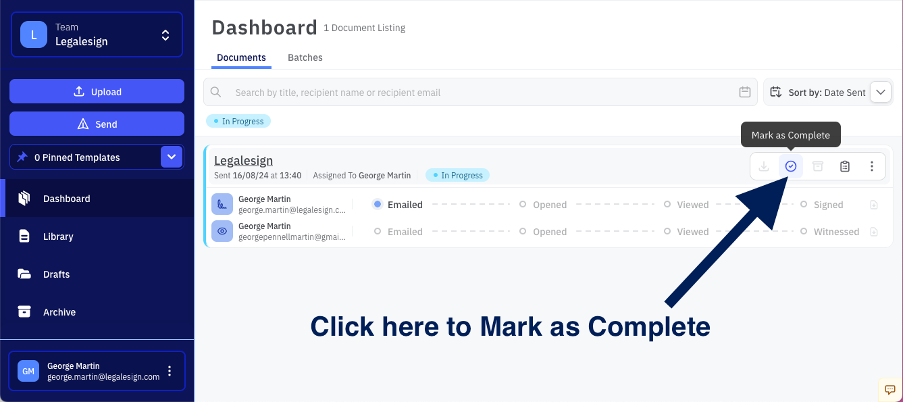 Une fenêtre contextuelle "Marquer comme terminé" apparaîtra alors avec un menu déroulant offrant deux options :
"Oui, j'ai une copie PDF à télécharger" -- Le téléchargement d'une nouvelle version du document supprimera l'ancienne version. Ne sélectionnez cette option que s'il n'est pas nécessaire de conserver la version électronique du document.
"Non, je n'ai pas de copie à télécharger" - Sélectionnez cette option pour conserver la version électronique du document. Vous devrez fournir une explication écrite expliquant pourquoi vous ne pouvez pas fournir la nouvelle version du document.
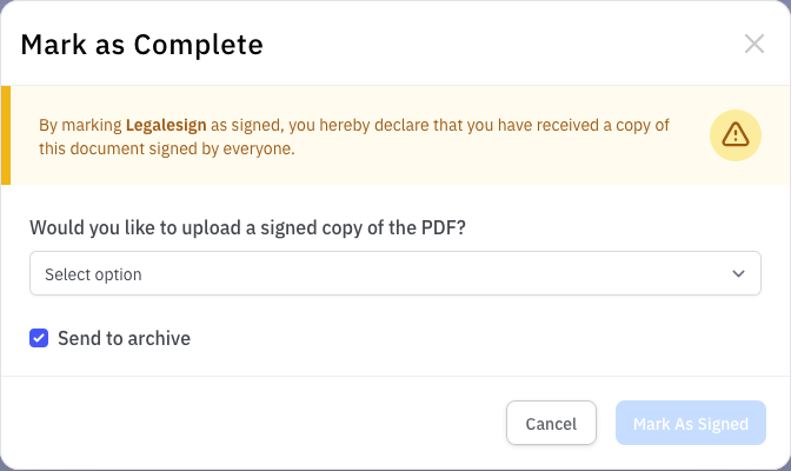 "Envoyer à l'archive" -- Cette option est cochée par défaut. Une fois archivé, votre document restera accessible dans l’archive des documents. Si vous n’archivez pas votre document, il restera sur votre tableau de bord.
Cliquez ensuite sur "Marquer comme signé" pour compléter le document.
Alternativement, vous pouvez vouloir scanner et télécharger le document encre humide, copier les champs et paramètres depuis le document original, puis l’envoyer à vos autres signataires. Cela garantit qu’il n’y a qu’une seule copie du document, qui est entièrement certifiée et stockée numériquement.
Si vous devez marquer un seul destinataire comme terminé dans un workflow mult-signataires (plutôt que le document entier), consultez Marquer un destinataire comme terminé.
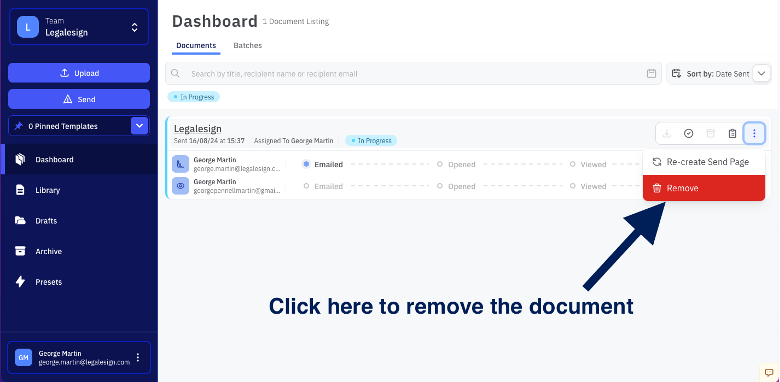
Si vous souhaitez simplement supprimer un document parce qu'il n'est plus valide, vous pouvez le faire sur le Tableau de bord. Les documents supprimés sont toujours accessibles dans l’archive des documents.