Rôles et comment ajouter des Participants
Les participants sont des parties ajoutées à un Modèle qui doivent effectuer certaines actions pour s’assurer que le document soit complété. Les participants se voient attribuer un Destinataire sur la page Destinataires lors de l’envoi.
Pour le modèle sous-jacent des rôles, de l’ordre et de la structure du flux de travail, voir Rôles des Participants et Types de Flux de Travail.
Chaque Participant a un Rôle, selon le type d’action qu’il effectuera dans le document. Il y a quatre rôles :
-
Signataire
-
Témoin
-
Approbateur
-
Expéditeur (vous)
Ajoutez, modifiez ou supprimez un participant en cliquant sur le bouton Gérer les Participants sur la Page d’Édition. Mais il ne peut y avoir ni plus ni moins d’un Expéditeur.
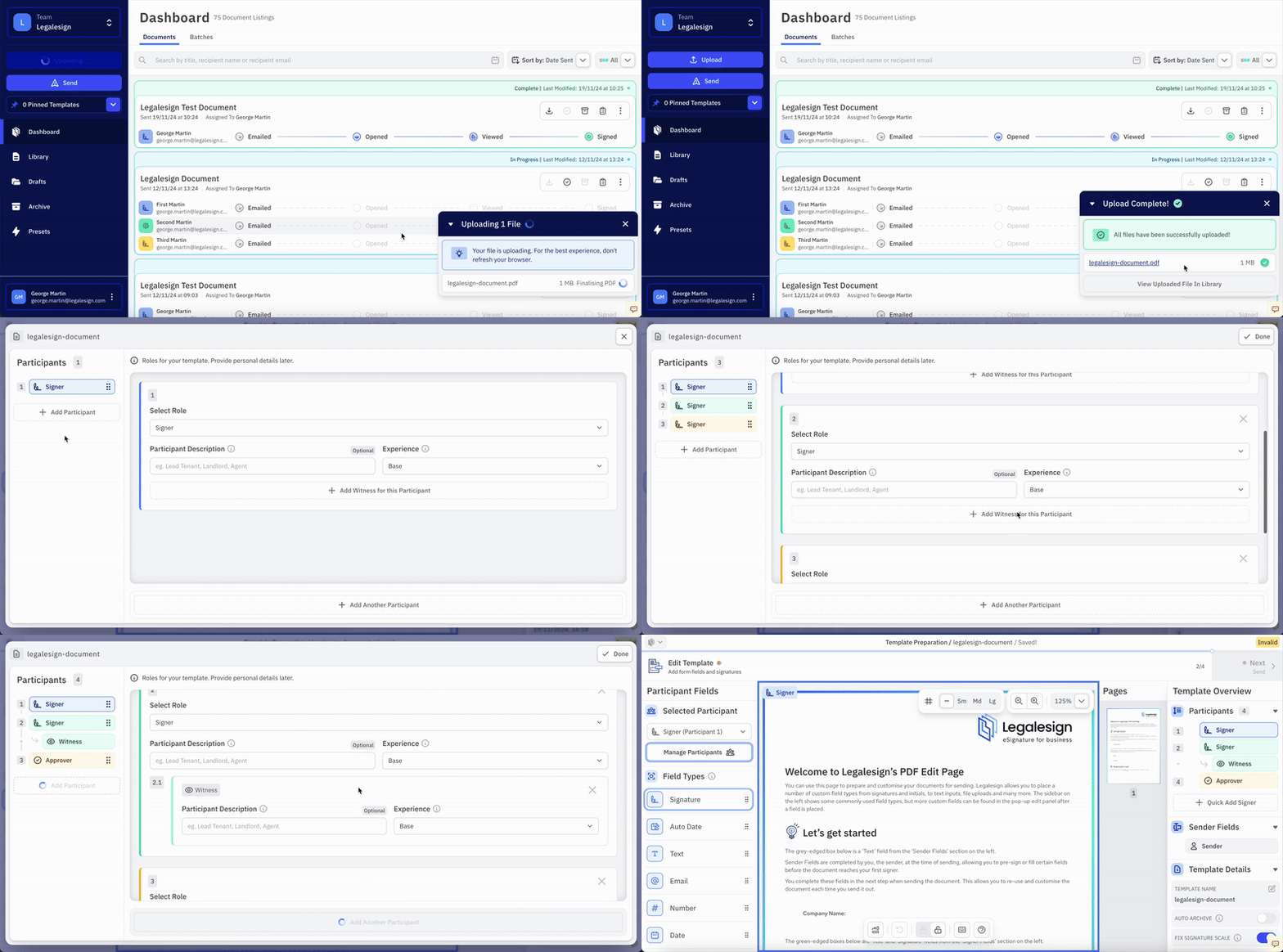
Si l’ordre des Participants doit être réorganisé, cela peut se faire en glissant-déposant la liste des Participants à gauche de la page.
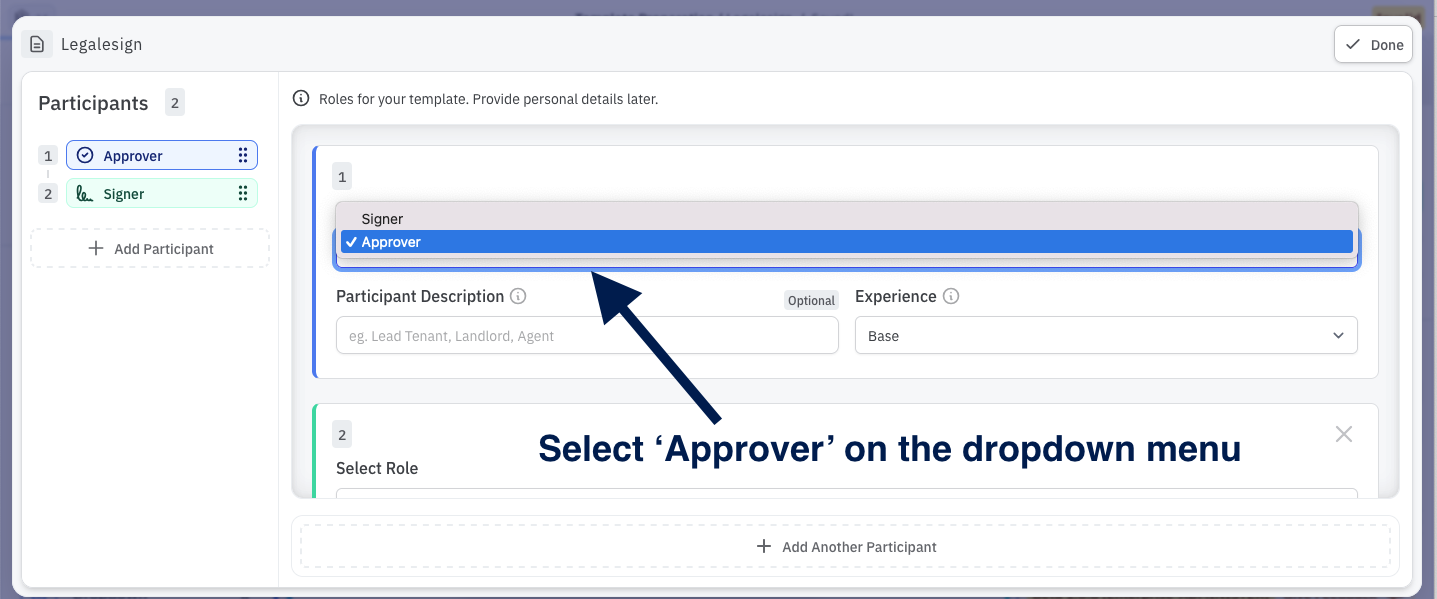
Sur la carte du Participant nouvellement créée, utilisez le menu déroulant pour sélectionner le Rôle
-
Les Signataires devront avoir au moins un champ Signature pour qu’un Modèle soit valide pour l’envoi.
-
Les Approbateurs ne signent pas le document mais l’approuvent uniquement, ils doivent se voir attribuer au moins un champ (autre qu’une signature) pour qu’un Modèle soit valide.
-
Les Témoins doivent être rattachés à un Signataire. Ajoutez-les en cliquant sur le bouton +Ajouter un Témoin pour ce Participant.
-
L’Expéditeur est la partie qui envoie le document, il peut se voir attribuer des champs à compléter sur la page d’Édition et peut ensuite les remplir sur la page Détails.
Approbateurs
Un Approbateur est un participant qui n’est pas tenu de laisser une signature. Par exemple, un notaire peut seulement devoir dater un acte avant de le soumettre à HM Land Registry.
Pour ajouter un Approbateur, créez ou modifiez un participant et sélectionnez Approbateur dans le menu déroulant Rôle.
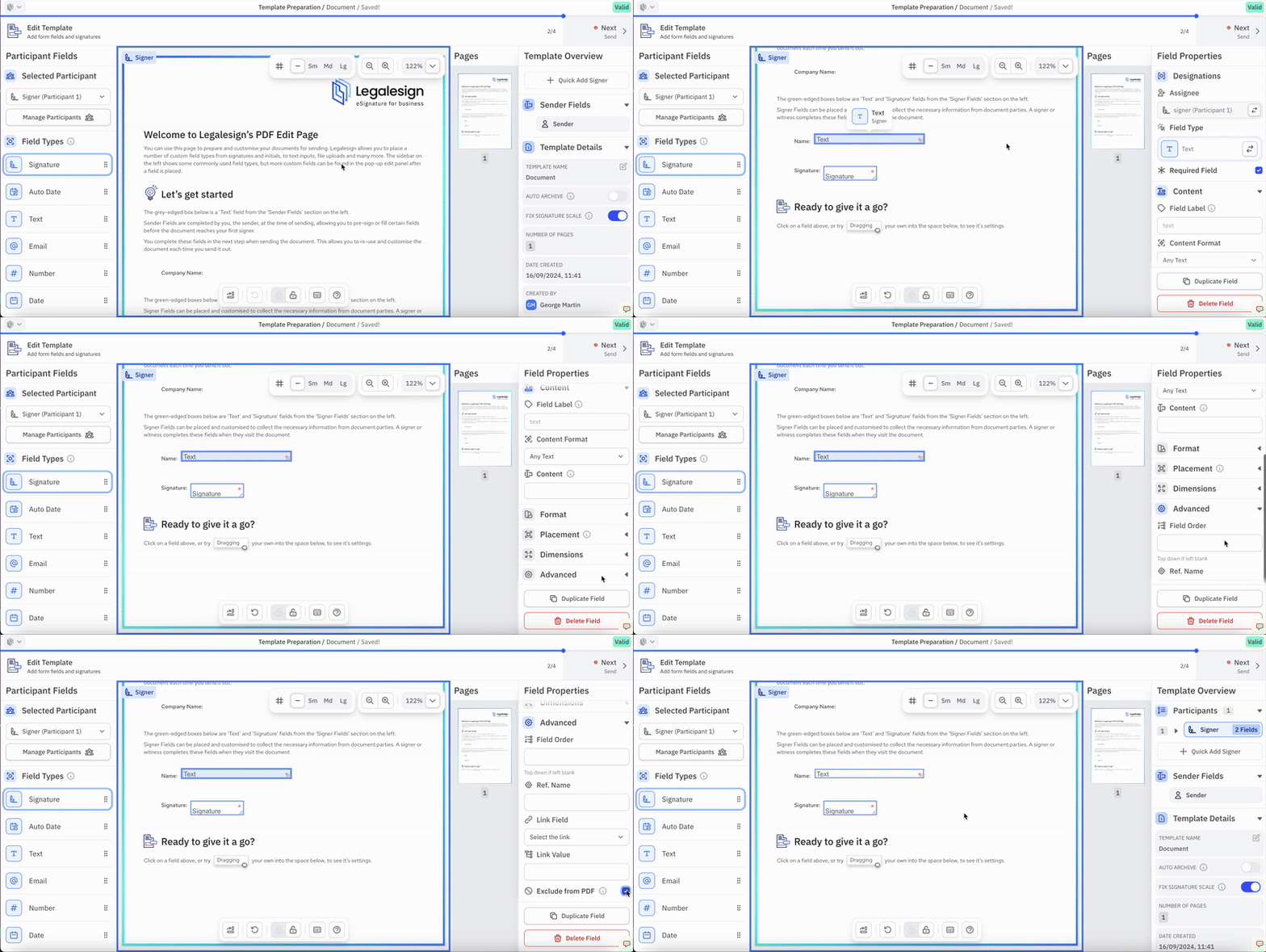
Tous les champs complétés par l’Approbateur apparaîtront dans le PDF final sauf si vous utilisez Exclure du PDF.
Après réception du document, l’Approbateur peut l’approuver ou le rejeter en utilisant le panneau latéral. Si le document est rejeté, l’Approbateur peut aussi fournir une raison.