Envoi en masse de documents pour signature collective
L’envoi en masse en un clic vous permet d’envoyer des documents à des milliers de personnes simultanément. Par exemple, si vous devez distribuer en masse une mise à jour de politique ou émettre une inscription annuelle à la paie pour votre entreprise.
Chaque document peut être personnalisé individuellement en utilisant un fichier CSV préparé, afin d’aider à personnaliser vos documents ou de préremplir des informations pertinentes pour chaque destinataire.
Si vous hésitez entre les envois groupés, le multi-envoi et la distribution de masse basée sur CSV, consultez Batching, Multi-send, and Bulk Send.
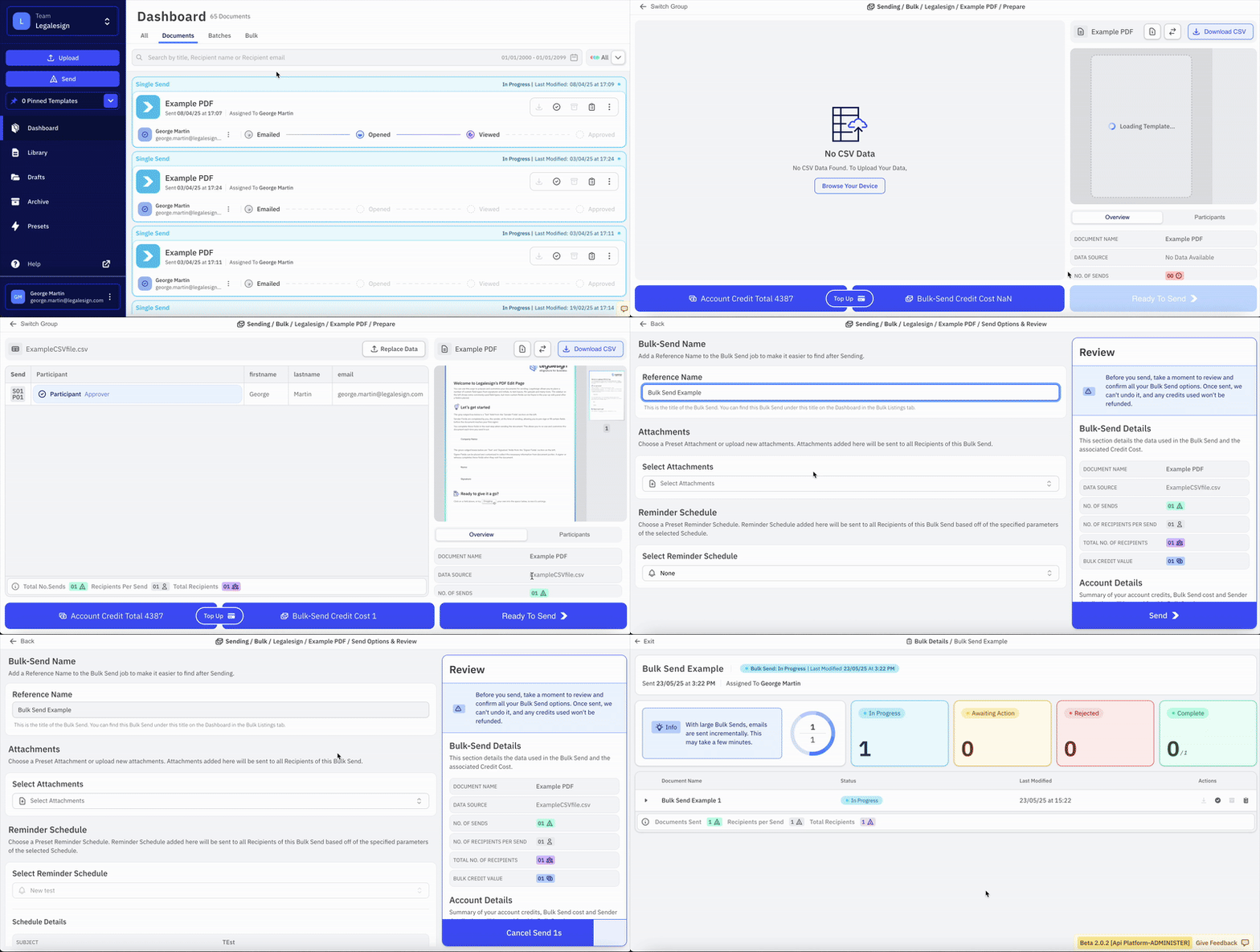
Pour commencer, cliquez sur « Envoyer » dans la barre de navigation à gauche, puis sélectionnez « Envoi en masse » dans la fenêtre contextuelle. Sélectionnez un Modèle, puis téléversez un fichier CSV pré-préparé (voir ci-dessous pour les détails), ajoutez un nom de référence, incluez les calendriers de rappel et toutes les pièces jointes.
Enfin, cliquez sur Envoyer pour dispatcher le document à tous les destinataires.
Préparer un CSV pour l’envoi en masse
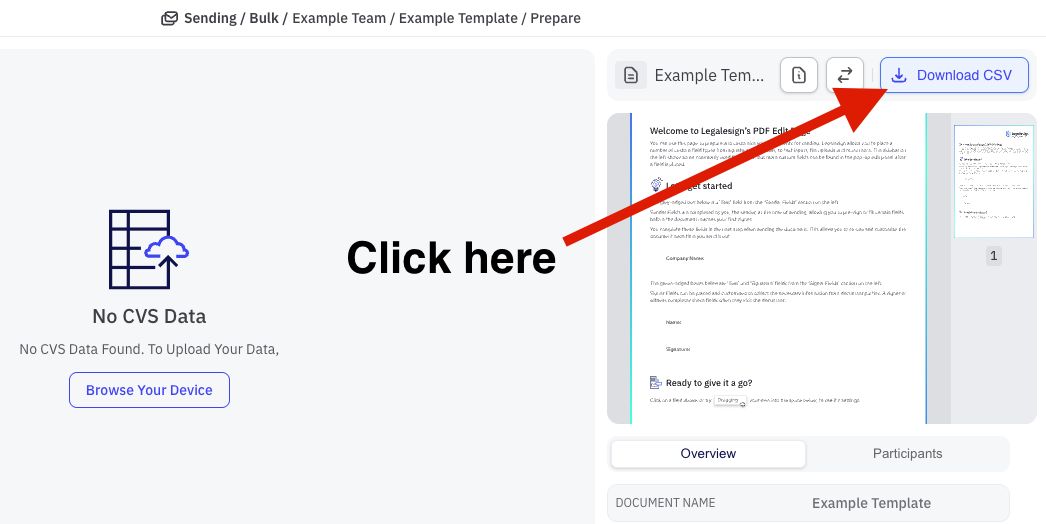
- Téléchargez un fichier CSV depuis la page d’Envoi en masse.
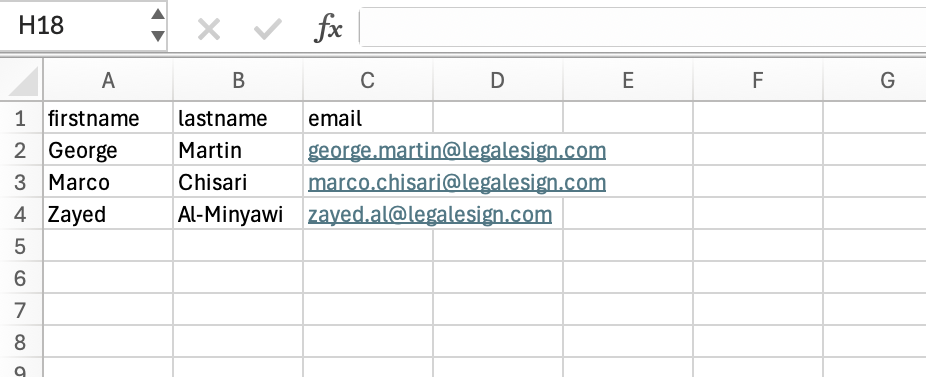
- Remplissez les trois colonnes obligatoires :
firstnamelastnameemail
- Créez une nouvelle ligne pour chaque destinataire.
Voici à quoi pourrait ressembler un CSV simple pour un envoi en masse :
La migration de l’Envoi en masse d’App1 vers Console impliquera ces changements dans le CSV :
- Enlevez l’espace dans
firstnameetlastname. - Ajoutez un underscore
_au début de tous les champs d’expéditeur. - Certains en-têtes réservés ont changé de nom.
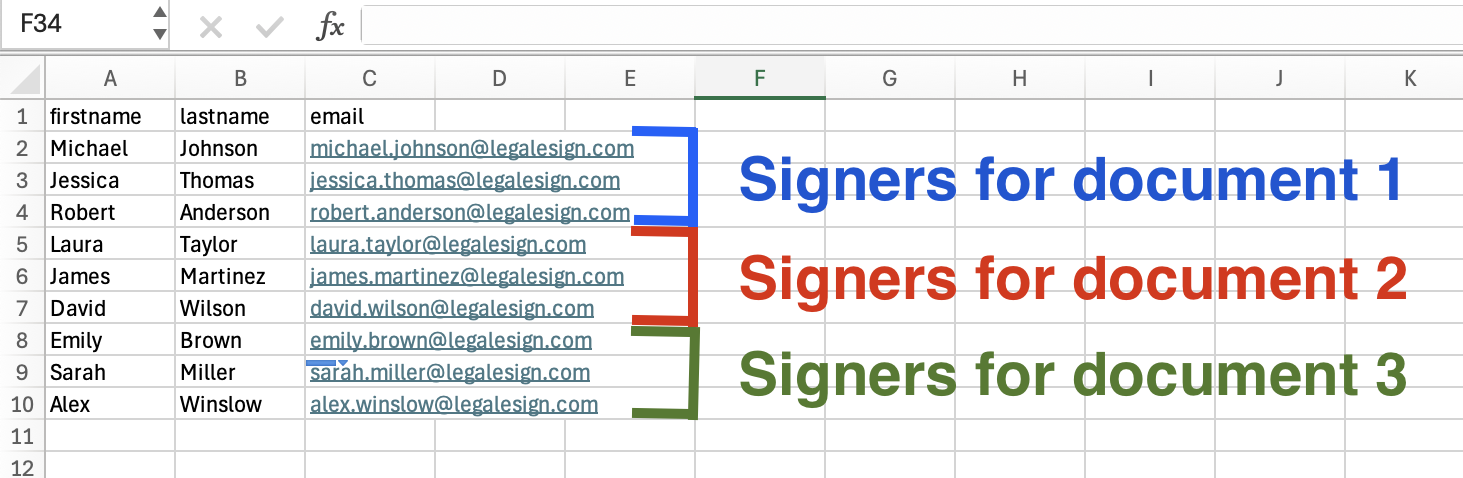
Documents pour plusieurs destinataires
Pour les documents à plusieurs destinataires, le système répartira les lignes du CSV pour correspondre (par exemple, si votre Modèle comprend trois participants, alors les lignes 2/3/4 seront respectivement les Participants 1, 2 et 3 de votre document).
Étiquettes des champs d’expéditeur
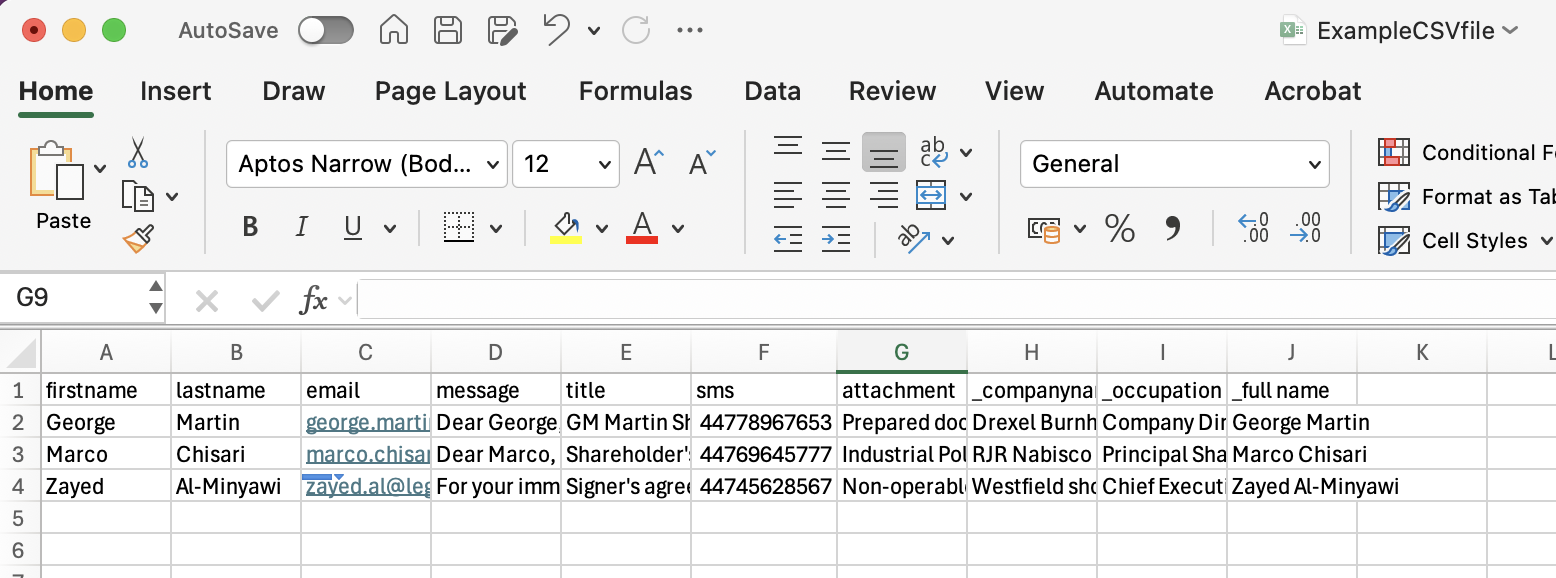
Si votre Modèle contient des champs d’Expéditeur, ajoutez chaque étiquette de champ d’expéditeur comme un nouvel en-tête de colonne avec un underscore « _ » devant la valeur de l’en-tête. Ensuite, saisissez les informations du champ d’Expéditeur dans la colonne juste en dessous.
En-têtes optionnels
Ces en-têtes peuvent être ajoutés comme colonnes supplémentaires dans votre fichier CSV. Cela vous permet de personnaliser chaque document dans l’envoi en masse :
message: inclure un message personnalisé pour chaque destinatairetitle: définir un titre différent pour chaque document ; sinon, le nom de référence est utilisé par défautsms: ajouter un numéro de téléphone SMS si nécessaire pour la vérificationattachment: ajouter les identifiants des pièces jointes à utiliser avec le document
Voici un fichier avec tous les en-têtes réservés ainsi que trois champs d’expéditeur :
Décider plus tard
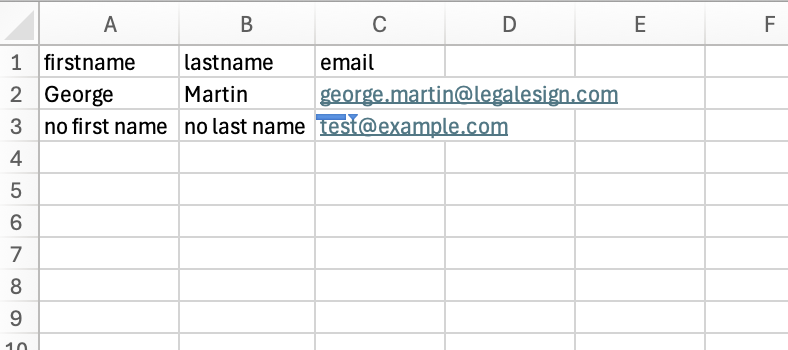
Pour spécifier qu’un destinataire doit être décidé plus tard, insérez « no first name » dans la colonne firstname, « no last name » dans la colonne lastname, et « test@example.com » dans la colonne email.
Le destinataire juste au-dessus devra alors saisir ses coordonnées sur la page de signature.
Si l’envoi en masse de documents ne répond toujours pas à vos besoins, envisagez d’utiliser l’API Legalesign.