Configurer l'authentification unique (SSO) avec Azure / Entra ID
SSO permet à vos utilisateurs de se connecter à Legalesign via votre fournisseur d’identités existant plutôt qu’avec un mot de passe Legalesign distinct. Ce guide couvre la configuration avec Azure Active Directory (Microsoft Entra ID).
SSO nécessite un plan incluant l’accès SSO. Contactez votre gestionnaire de compte pour confirmer votre éligibilité avant de commencer.
La configuration comprend deux parties : enregistrer une nouvelle application dans votre portail Azure, puis envoyer à Legalesign les valeurs nécessaires pour finaliser la connexion. Legalesign activera le SSO sur votre compte et vous fournira une URL de connexion.
Étape 1 : Enregistrer l’application dans Azure
- Accédez à votre portail Azure et naviguez vers Azure Active Directory (Microsoft Entra ID).
- Dans la colonne de gauche, cliquez sur App registrations > New registration.
- Donnez un nom à l'application — par exemple,
Legalesign. - Sélectionnez les types de comptes devant avoir accès via SSO. Cliquez sur Help me choose si vous n’êtes pas sûr.
- Sous Redirect URI, sélectionnez Web dans la liste déroulante, saisissez l’URL suivante, puis cliquez sur Register :
https://a.legalesign.com/oauth2/idpresponse
L’application est créée et vous arrivez sur sa page Aperçu, qui affiche votre Application (client) ID et Directory (tenant) ID. Enregistrez-les tous les deux — vous en aurez besoin à l’Étape 6.
Étape 2 : Ajouter l’URI de déconnexion
- Dans l’onglet Aperçu, cliquez sur le lien Redirect URIs, ou allez à Manage > Authentication dans le menu de gauche.
- Cliquez sur l’onglet Settings. Saisissez l’URL suivante en tant que Front-channel logout URL :
https://app1.legalesign.com/auth/logged-out?t=1 - Cochez les cases Access tokens et ID tokens.
- Cliquez sur Save.
Étape 3 : Vérifier les permissions API
- Cliquez sur API permissions dans le menu de gauche.
Microsoft.Graph>User.Readdevrait déjà être listé. Ajoutez-le si ce n’est pas le cas.- Cliquez sur l’option pour « Grant admin consent to Legalesign ».
Étape 4 : Créer un secret client
- Cliquez sur Certificates & secrets dans le menu de gauche.
- Cliquez sur New client secret, donnez-lui une description et une date d’expiration, puis cliquez sur Add.
- Copiez immédiatement la Value — elle n’est affichée qu’une seule fois.
Étape 5 : Ajouter le logo Legalesign (optionnel)
Téléchargez le logo Legalesign, puis allez à Branding & properties dans le menu de gauche. Téléversez-le sous Upload new logo et cliquez sur Save.
Étape 6 : Envoyer les détails à Legalesign
Contactez votre chargé de support SSO avec les informations suivantes :
| Valeur | Où la trouver |
|---|---|
| Application (client) ID | Onglet Aperçu |
| Directory (tenant) ID | Onglet Aperçu |
| Valeur du secret client | Copiée à l’Étape 4 |
| Noms de domaine | Tous les domaines que vos utilisateurs SSO peuvent utiliser par email |
Legalesign configurera le SSO sur votre compte et vous enverra votre URL de connexion.
Après la configuration : gestion des accès
Pour contrôler quels utilisateurs peuvent accéder à Legalesign via le SSO, allez dans Enterprise Apps dans le portail Azure et cherchez Legalesign (ou le nom donné à l’application à l’Étape 1). L’attribution des utilisateurs et les politiques d’accès s’y gèrent.
Avancé : affectation automatique aux groupes
Une fois le SSO fonctionnel, votre gestionnaire de compte peut configurer l’affectation automatique aux équipes — ainsi, les utilisateurs sont ajoutés à la bonne équipe Legalesign dès leur première connexion, sans étape manuelle.
Cela fonctionne si un attribut utilisateur Entra (comme department) correspond directement au nom d’une équipe dans Legalesign. Par exemple, si vos utilisateurs ont un department égal à HR ou Sales, et que vos groupes Legalesign sont organisés de la même façon, la correspondance fonctionnera automatiquement.
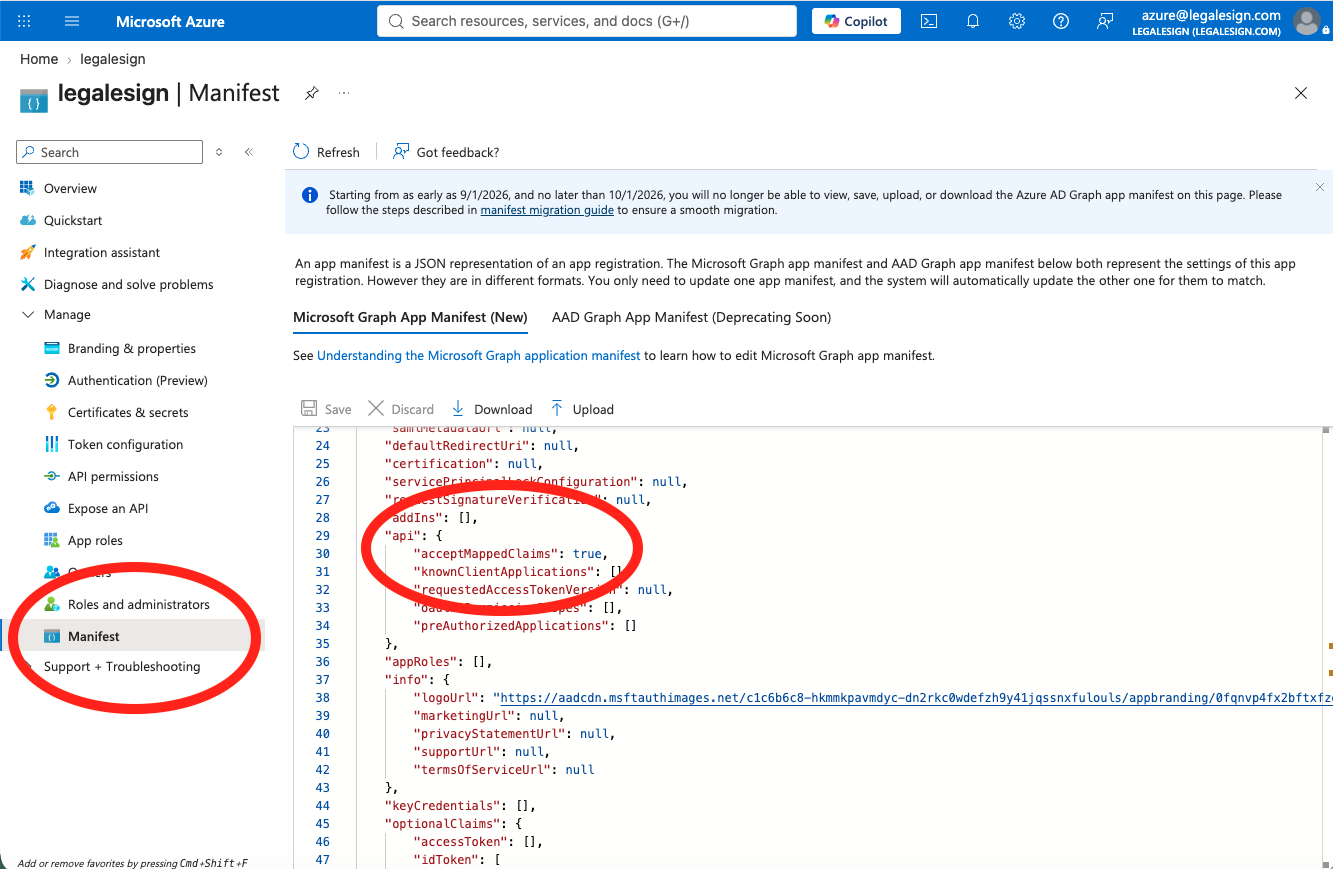
1. Activer les claims mappés dans le manifeste de l’application
Allez dans Manifest et trouvez le champ acceptMappedClaims dans le bloc api. Changez la valeur de null à true et sauvegardez :
"api": {
  "acceptMappedClaims": true,
  ...
}
2. Ouvrir l’application entreprise associée
Depuis l’Aperçu de l’appli, cliquez sur Managed application in local directory, ou allez à Enterprise Applications dans Azure et trouvez l’application par son nom.
3. Ajouter une claim personnalisée
Allez à Manage > Single sign-on. Dans la section Attributes & Claims, cliquez sur Edit, puis Add new claim.
- Donnez un nom à la claim (par ex.
department) - Définissez Source attribute sur le champ Entra que vous souhaitez utiliser (par ex.
user.department) — une liste des attributs disponibles est fournie. - Cliquez sur Save
4. Confirmer auprès du support Legalesign
Informez votre gestionnaire de compte :
- Le nom de la claim utilisée
- La correspondance entre les valeurs de la claim et les noms de vos groupes Legalesign (si les valeurs ne correspondent pas exactement — par exemple
Admin,Sales,HR) - Le niveau de permissions à attribuer aux nouveaux utilisateurs à leur première connexion
Une fois configuré, la valeur de l’attribut est transmise lors de la connexion et Legalesign affecte automatiquement l’utilisateur à l’équipe correspondante.