Référence des balises texte
Les balises texte sont des marqueurs spécialement formatés placés dans un document Word ou PDF. Lorsque Legalesign traite le fichier, ces balises sont automatiquement converties en champs de signature ou de formulaire.
Utilisez les balises texte lorsque vous souhaitez générer des champs à partir du document source au lieu de les placer manuellement lors de la préparation du modèle.
Avant d’utiliser les balises texte
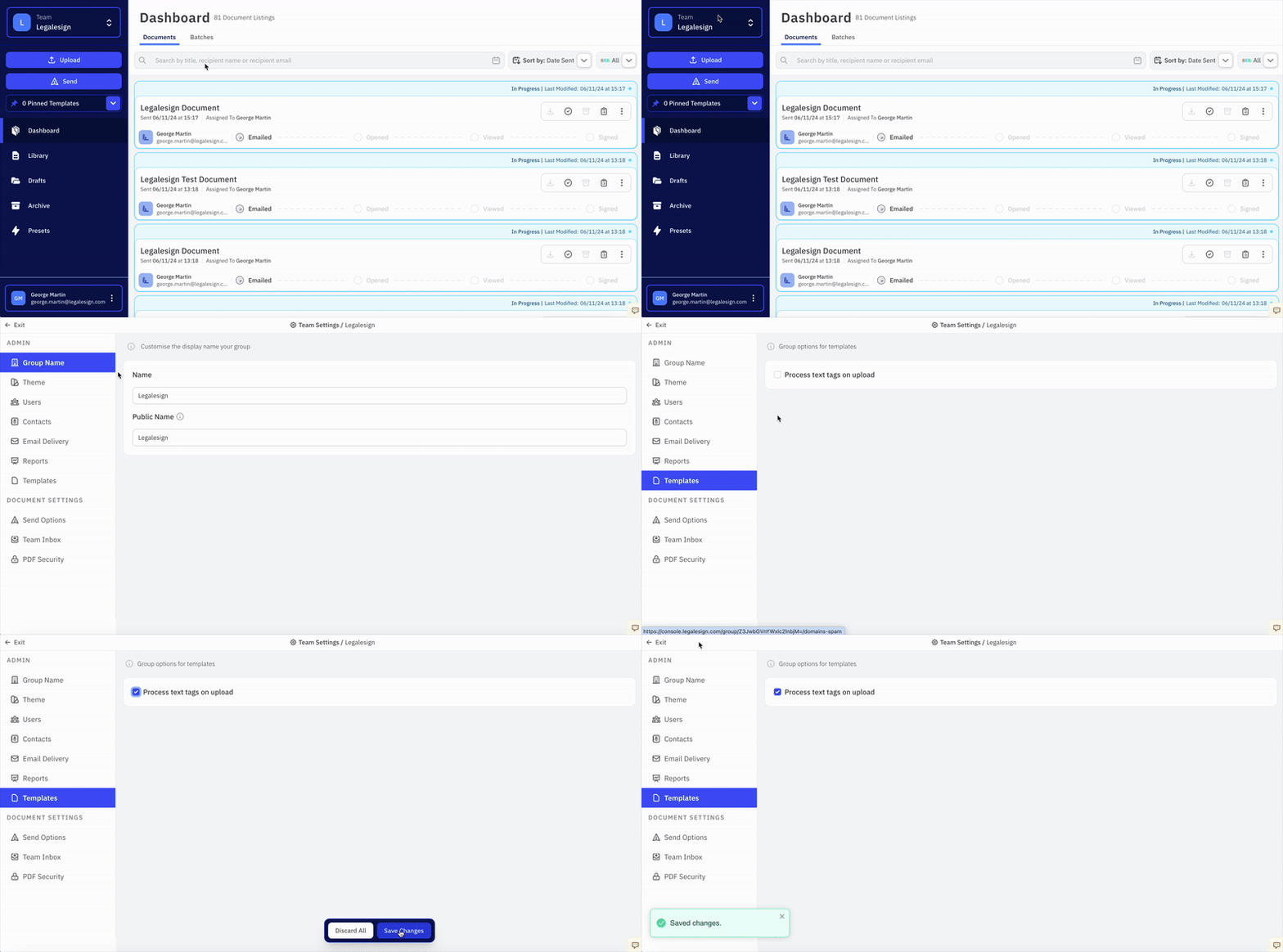
Pour traiter les balises texte à l’import, allez dans Paramètres du groupe > Modèles, activez Traiter les balises texte à l'import et enregistrez la modification.
Syntaxe de base
Une balise de signature simple ressemble à ceci :
<<t=signature>>
Les marqueurs << et >> indiquent à Legalesign d’interpréter le contenu comme une balise texte.
Le contenu à l’intérieur de la balise est composé d’attributs :
- forme longue, par exemple
type=signature - forme raccourcie, par exemple
t=signature
Les attributs multiples sont séparés par des points-virgules :
<<type=signature;signer=1>>
Version abrégée :
<<t=signature;s=1>>
Raccourcis
Pour les champs courants, vous pouvez éviter la syntaxe complète des attributs et utiliser un format plus simple :
<<signature>>— ajoute un champ de signature pour le signataire 1<<initials>>— ajoute un champ d'initiales pour le signataire 1<<Full Name>>— ajoute un champ texte intitulé « Full Name » (peut être n'importe quelle étiquette, voir ci-dessous) que le signataire 1 doit remplir
Pour attribuer un raccourci à un signataire différent, ajoutez le numéro du signataire à la fin :
<<signature2>>— champ de signature pour le signataire 2<<initials3>>— champ d'initiales pour le signataire 3<<Full Name2>>— champ texte pour le signataire 2
L’étiquette peut contenir des lettres, des chiffres, des espaces, des traits d’union et des apostrophes. Si le dernier caractère est un chiffre, Legalesign le considère comme le numéro du signataire. S’il n’y a pas de chiffre à la fin, le signataire 1 est choisi par défaut.
Un cas spécial est votre propre signature pour cette utilisation :
<<autosign>>— voir Ma signature (signature automatique)
Pour un contrôle total du type de champ, du formatage, de la validation et d’autres options, utilisez la syntaxe complète des attributs ci-dessous.
Comment spécifier un signataire
Si vous ne spécifiez pas de signataire, Legalesign suppose que le champ est destiné au signataire 1.
Les numéros de participants fonctionnent ainsi :
- signataires :
1à99 - témoins :
101à199
Exemples :
s=3signifie signataire 3s=103signifie le témoin associé au signataire 3
Les approbateurs sont traités comme des signataires sans champ de signature.
Règles courantes
Taille de police
Si vous ne définissez pas fontsize ou fs, Legalesign tente de déduire la taille à partir du document.
Largeur du champ
La largeur du champ est basée sur la distance entre le premier < et le dernier >. Ajoutez des espaces à l’intérieur de la balise pour augmenter la largeur. Réduisez-la en utilisant des attributs raccourcis, une taille de texte plus petite ou une taille de police explicite.
Hauteur du champ
Utilisez height ou h comme multiplicateur sur la hauteur actuelle de la ligne :
h=2double la hauteurh=0.5réduit la hauteur de moitié
L’attribut h ne s’applique pas aux signatures ou initiales car celles-ci utilisent un rapport d’aspect fixe.
Arrière-plan
Le fond du champ est toujours blanc.
Obligatoire vs optionnel
Les champs sont obligatoires par défaut. Utilisez r=0 pour rendre un champ optionnel.
Pour les cases à cocher, définissez r=0 si le signataire doit pouvoir laisser la case décochée.
Types de champs pris en charge
Legalesign prend en charge quatre types principaux de champs de balises texte :
sender: rempli lors de l’envoisigner: rempli par un signatairesignature: champ de signatureinitials: champ d’initiales
Problèmes connus
L’extraction de la position des balises dans les PDF est sensible à la mise en page. Évitez :
- les balises qui se coupent sur plusieurs lignes
- les balises utilisant une police ou une hauteur de texte différente du contenu environnant
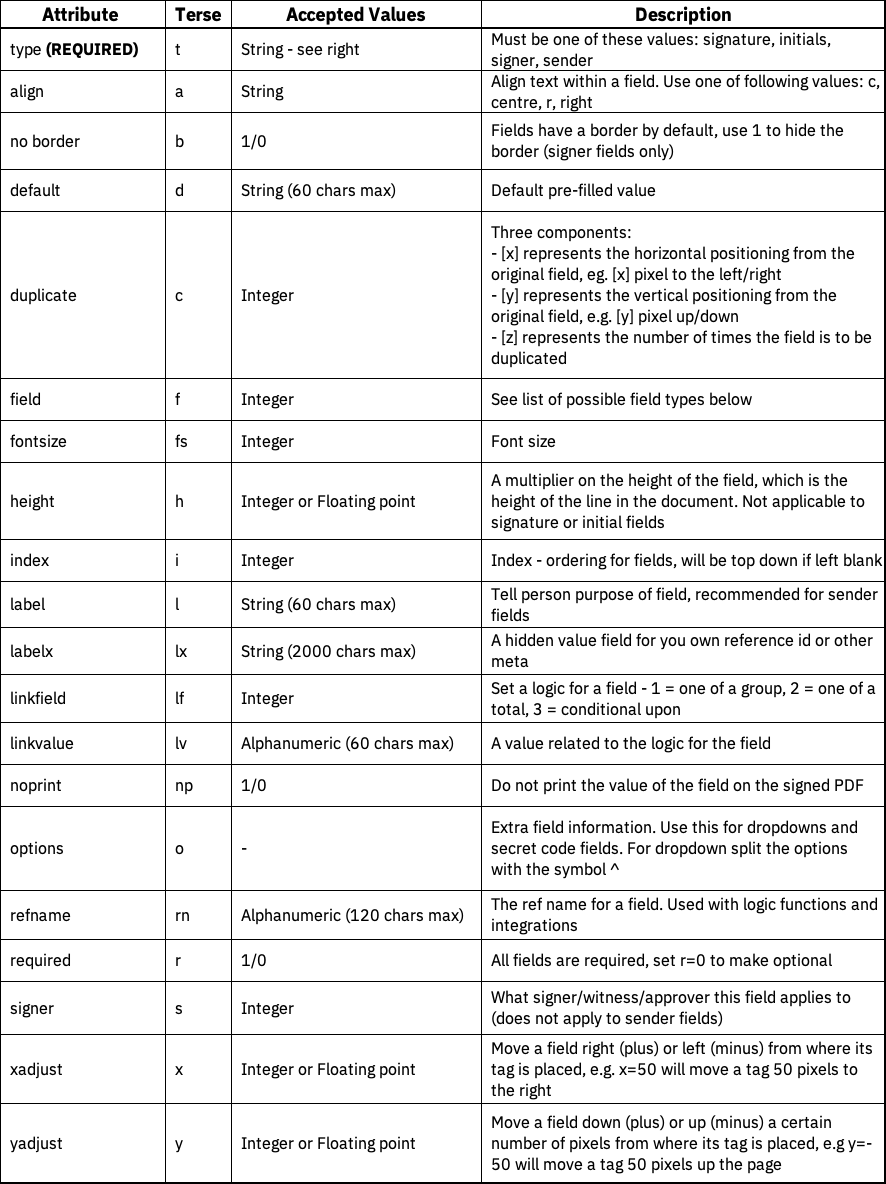
Référence des attributs
Le seul attribut obligatoire est type ou t.
Exemples
Une signature pour un signataire :
<<t=signature>>
Champ obligatoire pour l’expéditeur avec le label Our business, la valeur par défaut My Biz Name et taille de police 12 :
<<t=sender;l=Our business;d=My Biz Name;fs=12>>
Champ obligatoire pour le premier signataire, exigeant une valeur e-mail :
<<t=signer;s=1;f=1>>
Champ facultatif de liste déroulante pour le signataire 1 avec trois valeurs :
<<t=signer;s=1;r=0;f=20;o=something^or^other>>
Champ obligatoire pour le signataire 1, élargi et avec une hauteur de ligne triplée :
<<t=signer;s=1;h=3; >>
Codes de champ pour l’attribut f
Utilisez l’attribut field ou f pour modifier l’apparence ou la validation des champs expéditeur et signataire.
- 1 = E-mail
- 2 = aaaa/mm/jj
- 3 = aa/mm/jj
- 4 = jj/mm/aaaa
- 5 = jj/mm/aa
- 6 = mm/jj/aaaa
- 7 = mm/jj/aa
- 8 = aaaa.mm.jj
- 9 = aa.mm.jj
- 10 = jj.mm.aaaa
- 11 = jj.mm.aa
- 12 = mm.dd.aaaa
- 13 = mm.dd.aa
- 14 = aaaa-mm-jj
- 15 = aa-mm-jj
- 16 = jj-mm-aaaa
- 17 = jj-mm-aa
- 18 = mm-dd-aaaa
- 19 = mm-dd-aa
- 20 = Liste déroulante, utilisant l’attribut
options - 24 =
✓/✗ - 25 =
✓/ vide - 26 =
✗/ vide - 30 = Date de signature automatique yyyy/mm/jj, signataire uniquement
- 31 = Date de signature automatique aa/mm/jj, signataire uniquement
- 32 = Date de signature automatique jj/mm/aaaa, signataire uniquement
- 33 = Date de signature automatique jj/mm/aa, signataire uniquement
- 34 = Date de signature automatique mm/jj/aaaa, signataire uniquement
- 35 = Date de signature automatique mm/jj/aa, signataire uniquement
- 36 = Date de signature automatique aaaa.mm.jj, signataire uniquement
- 37 = Date de signature automatique aa.mm.jj, signataire uniquement
- 38 = Date de signature automatique jj.mm.aaaa, signataire uniquement
- 39 = Date de signature automatique jj.mm.aa, signataire uniquement
- 40 = Date de signature automatique mm.dd.aaaa, signataire uniquement
- 41 = Date de signature automatique mm.dd.aa, signataire uniquement
- 42 = Date de signature automatique aaaa-mm-jj, signataire uniquement
- 43 = Date de signature automatique aa-mm-jj, signataire uniquement
- 44 = Date de signature automatique jj-mm-aaaa, signataire uniquement
- 45 = Date de signature automatique jj-mm-aa, signataire uniquement
- 46 = Date de signature automatique mm-dd-aaaa, signataire uniquement
- 47 = Date de signature automatique mm-dd-aa, signataire uniquement
- 48 = Date de signature automatique d mmmm aaaa, signataire uniquement
- 50 = Nombre entier
- 51 = Nombre
- 52 = Devise
- 53 = 1 chiffre
- 54 = 2 chiffres
- 55 = 3 chiffres
- 56 = 4 chiffres
- 57 = 5 chiffres
- 58 = 6 chiffres
- 59 = 7 chiffres
- 60 = 8 chiffres
- 61 = 9 chiffres
- 62 = 10 chiffres