Comprendre le tableau de bord
Le tableau de bord Legalesign est le principal endroit pour suivre les travaux en cours, reprendre rapidement les actions courantes et trouver les documents ou modèles nécessitant une attention.
Le tableau de bord actuel combine les actions rapides, les résumés d’activité, les listes de documents et les raccourcis en un seul espace de travail.
Trouver des documents et suivre l’avancement
Faites défiler vers le bas ou utilisez la fonction de recherche en haut de la page pour trouver un document. Vous pouvez rechercher en utilisant le prénom, le nom de famille du destinataire ou le nom du document.
Chaque carte de document affiche le statut actuel et la progression des destinataires dans le processus de signature, d’approbation ou de témoignage.
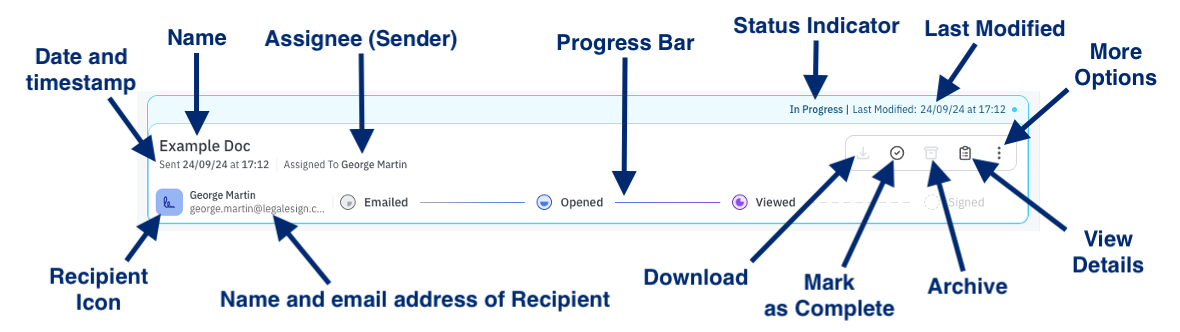
- L’indicateur de statut est bleu pour En cours, vert pour Terminé et rouge pour Rejeté.
- La barre de progression montre jusqu’où les destinataires ont avancé dans le flux de travail du document.
- L’icône de destinataire vous permet d’envoyer un rappel, de mettre à jour les coordonnées d’un destinataire ou de réinitialiser ses champs sur un document.
Survolez un document pour révéler ses actions principales :
- Télécharger sauvegarde une copie du document complété sur votre appareil.
- Marquer comme terminé complète le document s’il n’a pas encore été entièrement signé.
- Archiver supprime le document du tableau de bord et le déplace vers l’Archive des envoyés.
- Voir les détails ouvre la page des détails du document et le journal d’audit.
Utilisez Plus d’options pour des actions supplémentaires :
- Recréer la page d’envoi recharge la page d’envoi telle qu’elle était juste avant l’envoi du document, afin que vous puissiez effectuer des modifications et envoyer une version mise à jour.
- Supprimer supprime le document non signé et laisse un enregistrement dans l’Archive des envoyés. Cette action est irréversible et le PDF brouillon est définitivement supprimé.
Boutons d’action rapide
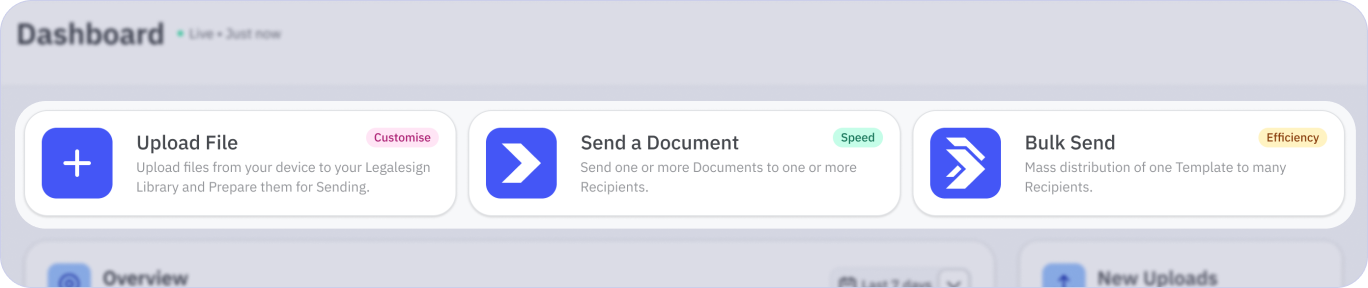
Les boutons d’action rapide en haut du tableau de bord vous permettent de lancer les workflows les plus courants en un seul clic, y compris télécharger un fichier ou envoyer un modèle.
Aperçu des documents
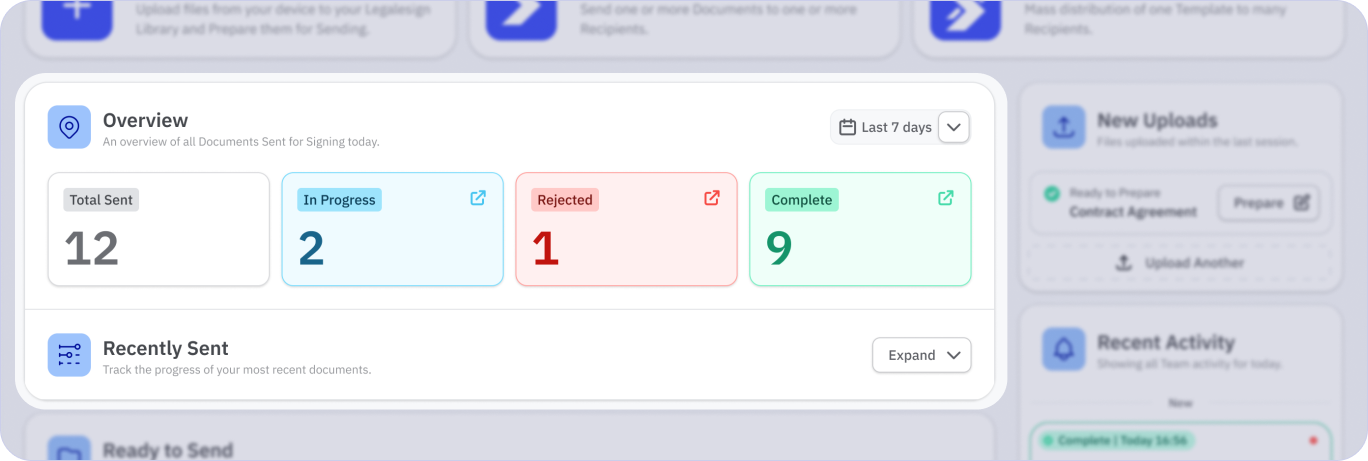
Le panneau d’aperçu montre l’activité principale des documents pour la période sélectionnée, qui est par défaut les 7 derniers jours. Utilisez-le pour voir ce qui est En cours, ce qui est Terminé et ce qui pourrait nécessiter une attention.
La section Envoyés récemment met en avant les 10 documents les plus récemment envoyés pour l’équipe sélectionnée.
Nouveaux téléchargements
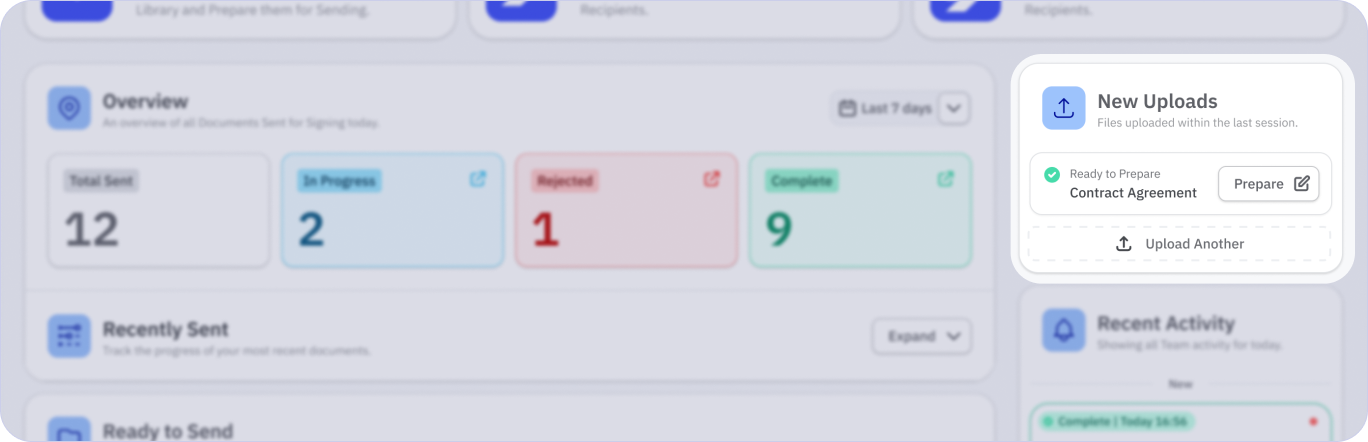
Le panneau Nouveaux téléchargements affiche automatiquement les fichiers récemment téléchargés afin qu’ils puissent être préparés immédiatement.
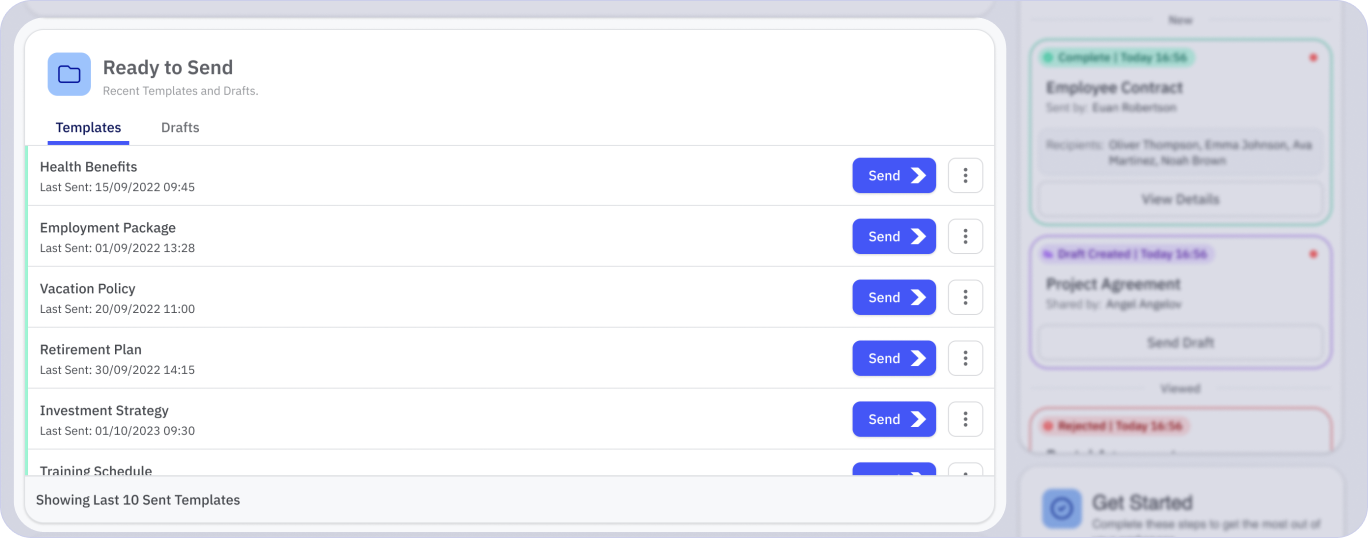
Prêt à envoyer
Le panneau Prêt à envoyer liste les 10 modèles valides les plus récemment modifiés de votre équipe pour que vous puissiez commencer à envoyer sans passer par la Bibliothèque.
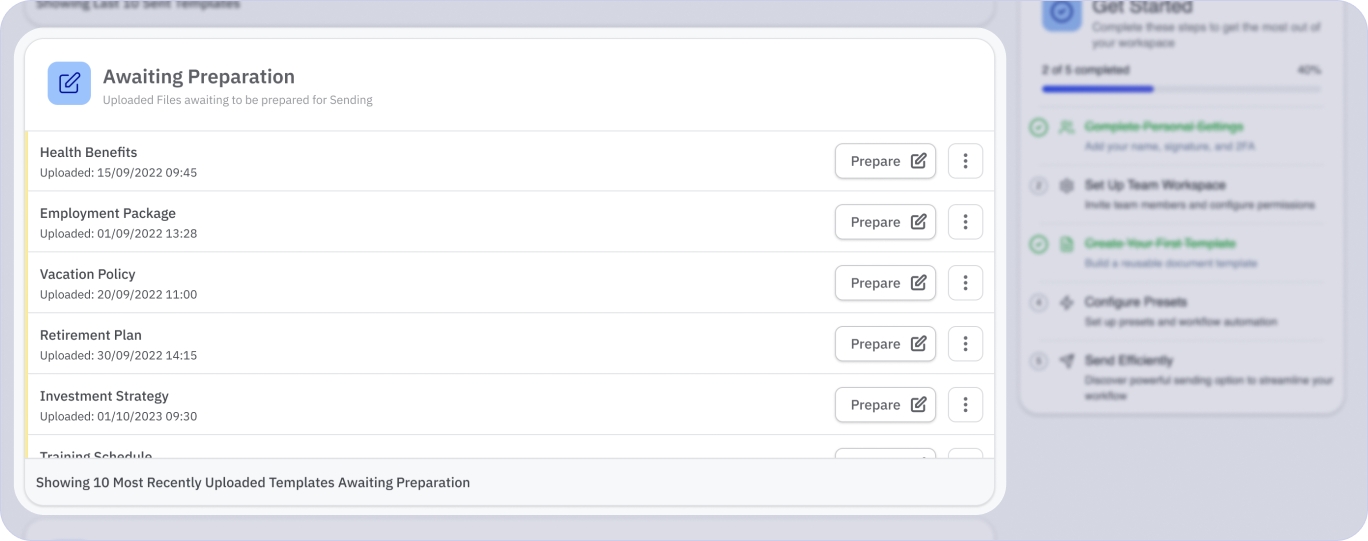
En attente de préparation
Le panneau En attente de préparation liste les 10 modèles invalides les plus récemment créés, facilitant ainsi l’accès à l’édition pour terminer la configuration du modèle.
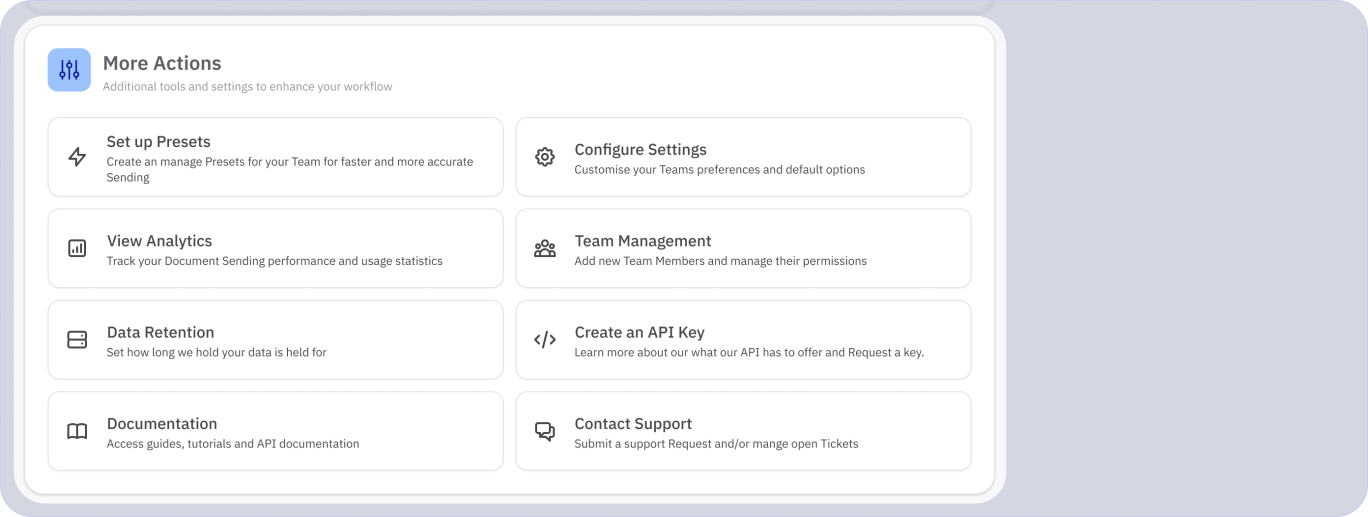
Plus d’actions
Le panneau Plus d’actions fournit des raccourcis vers les parties les plus fréquemment utilisées de l’application.
Boîte de réception
La Boîte de réception dans la navigation principale affiche tous les documents qui vous ont été envoyés et qui nécessitent votre intervention. Voir Boîte de réception pour plus d’informations.