Conas an Breiseán Legalesign Microsoft Word a úsáid
Ceadaíonn Breiseán Legalesign Microsoft Word duit doiciméad a ullmhú i Microsoft Word, réimsí síniú a chur i bhfeidhm, agus é a sheoladh le haghaidh sínithe leictreonacha trí do chuntas Legalesign.
Úsáid an leathanach seo má theastaíonn cúnamh uait maidir le suiteáil, síniú isteach, doiciméad a ullmhú, seoladh chuig faighteoir amháin nó faighteoirí iolracha, nó teagmháil a dhéanamh le tacaíocht.
Conas a shuiteáil
Nuair a bhíonn an breiseán ar fáil, is gnách do úsáideoirí é a shuiteáil laistigh de Microsoft Word:
- Oscail Microsoft Word.
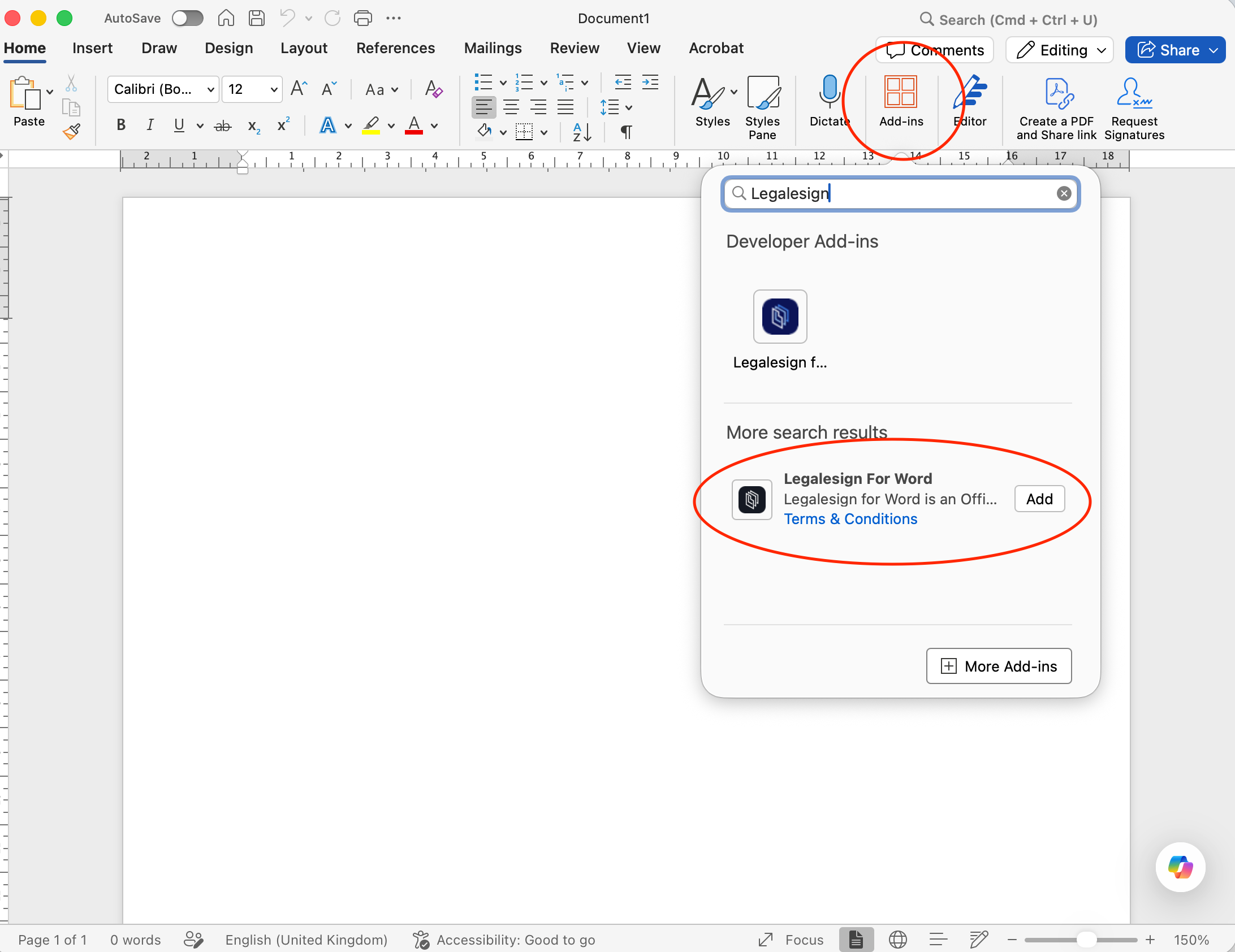
- Téigh go dtí Baile agus roghnaigh Breiseáin.
- Roghnaigh Tuilleadh Breiseán.
- Cuardaigh Legalesign i siopa Breiseán Office.
- Roghnaigh Breiseán Legalesign Microsoft Word.
- Roghnaigh Cuir leis chun é a shuiteáil.
- Oscail an breiseán i Word agus sín isteach le do chuntas Legalesign.
I roinnt leaganacha de Word, b’fhéidir go mbeidh an siopa breiseán ar fáil freisin ón Comhad > Faigh Breiseáin.
Mura bhfuil tú ag bainistíocht Microsoft 365 do eagraíochta go lárnach, d’fhéadfadh do riarthóir Microsoft 365 an breiseán a shuiteáil nó a dhéanamh ar fáil do úsáideoirí.
Sula dtosaíonn tú
Chun an breiseán a úsáid, tá tú ag teastáil:
- Cuntas Legalesign.
- Cead chun doiciméid a sheoladh ó do chuntas nó d’fhoireann Legalesign.
- Rochtain ar Microsoft Word leis an mBreiseán Word Legalesign suiteáilte.
- Nasc idirlíon ionas gur féidir le Word nasc a dhéanamh le seirbhísí Legalesign.
Má tá tú dodhéanta síniú isteach nó doiciméid a sheoladh, deimhnigh ar dtús gur gníomhach é do chuntas Legalesign agus go bhfuil rochtain agat ar an bhfoireann cheart.
Cad a dhéanann an breiseán
Le Breiseán Legalesign Microsoft Word is féidir leat:
- An breiseán a oscailt ón taobh istigh de Microsoft Word.
- Sín isteach le do chuntas Legalesign.
- Áiteanna síniú a chur leis agus an doiciméad a ullmhú don tsínithe.
- An doiciméad a sheoladh chuig faighteoir amháin nó faighteoirí iolracha.
- Do phróiseas oibre Legalesign atá ann cheana a úsáid gan fágáil Word.
Conas an Breiseán Word a úsáid
- Oscail do dhoiciméad i Microsoft Word.
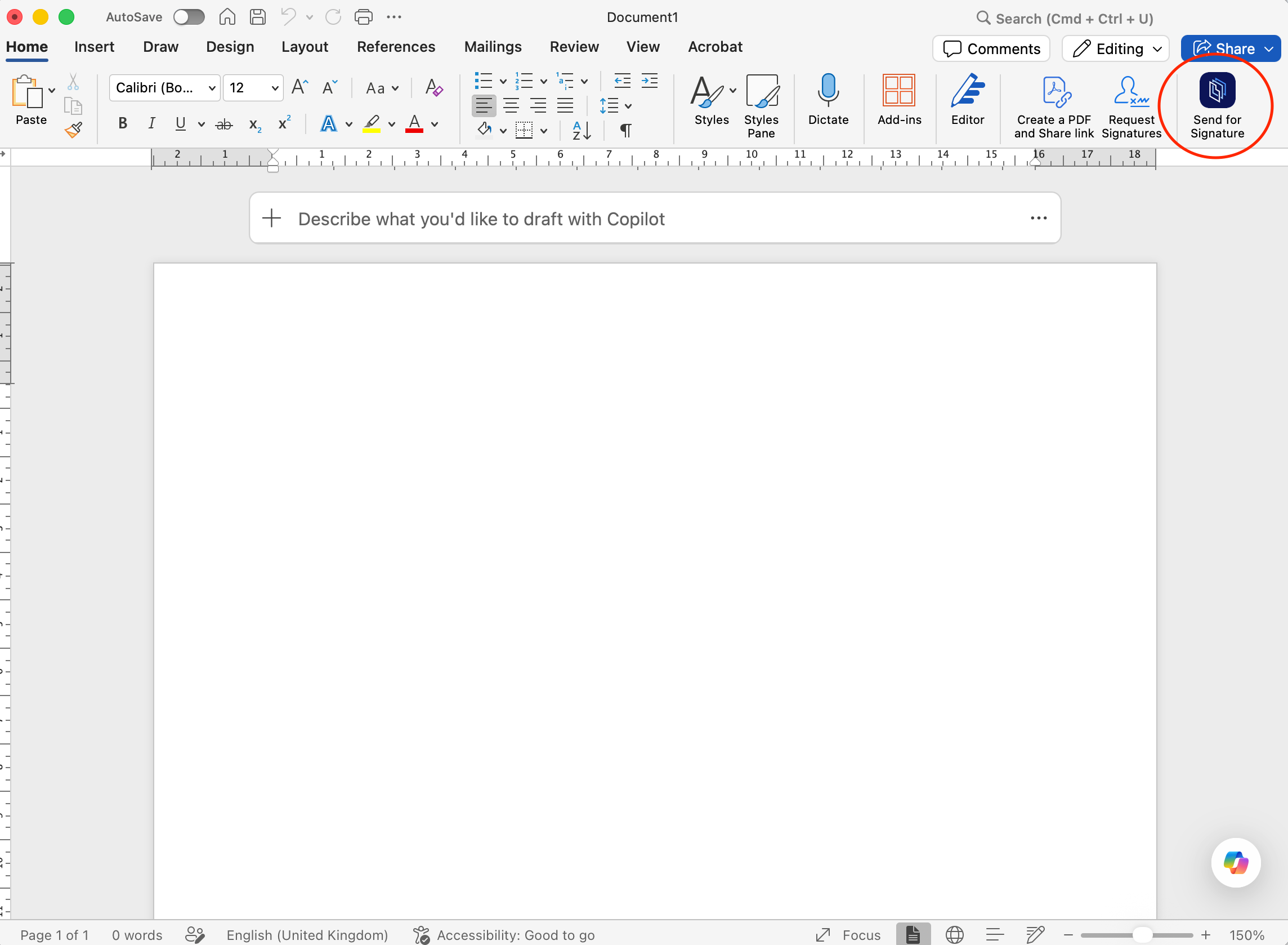
- Cliceáil ar an táb Seol le haghaidh Síniú - féach an íomhá thíos.
- Sín isteach le do chuntas Legalesign.
- Cuir na réimsí sínithe nó eilimintí sínithe riachtanacha eile leis an doiciméad.
- Cuir sonraí an fhaighteora isteach.
- Roghnaigh an bhfuil tú ag seoladh chuig faighteoir singil nó chuig faighteoirí iolracha.
- Athbhreithnigh an doiciméad agus eolas an fhaighteora.
- Seol an doiciméad tríd do chuntas Legalesign.
Tar éis duit an doiciméad a sheoladh, is féidir leat monatóireacht a dhéanamh ar an dul chun cinn i Legalesign.
Ag Seoladh chuig Faighteoirí Iolracha
Má tá do dhoiciméad ag teastáil go dtí go síníonn níos mó ná duine amháin:
- Cuir gach faighteoir leis an mBreiseán roimh sheoladh.
- Déan cinnte go bhfuil gach réimse sínithe a ceapadh don fhághteoir ceart.
- Athbhreithnigh ord na bhfoghaí má éilíonn do phróiseas oibre go síníonn daoine de réir a chéile.
- Seol an doiciméad nuair atá gach faighteoir agus réimse críochnaithe.
Má sheoltar doiciméad le sonraí faighteora ar cailleadh nó réimsí nach bhfuil ceaptha, d'fhéadfadh an seoladh teip nó próiseas sínithe neamhchríochnaithe a tháirgeadh.
Fadhbanna Coitianta
Ní féidir liom síniú isteach
Seiceáil go bhfuil:
- Tú ag úsáid seoladh ríomhphoist agus pasfhocal ceart Legalesign.
- Go bhfuil do chuntas Legalesign gníomhach.
- Nach bhfuil do bhrabhsálaí nó do sheisiún Microsoft 365 ag bacadh ar shreabhadh sínithe an bhreiseáin.
- Go gceadaíonn do líonra rochtain ar Legalesign.
Má leanann an fhadhb, téigh i dteagmháil leis an tacaíocht.
Ní luchtóidh an breiseán i Word
Seiceáil go bhfuil:
- An breiseán suiteáilte i gceart i Microsoft Word.
- Word ceangailte leis an idirlíon.
- Do thimpeallacht Microsoft 365 ag ceadú breiseáin Office.
- Dúnann tú agus athosclaíonn tú Word tar éis suiteáil má éilítear.
Má fhaigheann do eagraíocht bainistíocht Lárnach Office, d’fhéadfadh go mbeidh ar do riarthóir Microsoft 365 a dheimhniú go bhfuil an breiseán ar fáil nó socruithe beartais.
Ní féidir liom an doiciméad a sheoladh
Seiceáil go bhfuil:
- Tú sínithe isteach chuig an gcuntas Legalesign ceart.
- Tá na réimsí sínithe uile riachtanacha sa doiciméad.
- Tá gach faighteoir curtha leis i gceart.
- Tá cead agat as do chuntas nó foireann doiciméid a sheoladh.
Le haghaidh an phróisis sheolta is mó i Legalesign, féach Seoladh Caighdeánach.
Ní bhfuair na faighteoirí an ríomhphost
Má seoladh doiciméad ach nach bhfuair faighteoir an ríomhphost, féach Cad ba chóir a dhéanamh má theipeann ar ríomhphost dul i dteagmháil le faighteoir.
Tacaíocht
Chun cúnamh a fháil maidir le Breiseán Legalesign Microsoft Word, cruthaigh ticéad tacaíochta ag support.legalesign.com ↗.
Nuair a dhéanann tú teagmháil le tacaíocht, cuir san áireamh:
- Seoladh ríomhphoist do chuntas Legalesign.
- An raibh an fhadhb le linn sínithe isteach, suíomh réimsí, nó sonraí a sheoladh.
- An raibh an fhadhb ag cur isteach ar dhoiciméad amháin nó ar gach doiciméad.
- Aon theachtaireacht earráide a thaispeántar i Word nó sa bhreiseán.
- Grianghraif scáileáin más féidir.