Socraigh Logáil Aonair (SSO) le Azure / Entra ID
SSO ligfidh do úsáideoirí logáil isteach i Legalesign tríd do sholáthraí aitheantais reatha seachas pasfhocal Legalesign ar leith. Clúdaíonn an treoir seo an socrú ag baint úsáide as Azure Active Directory (Microsoft Entra ID).
Éilíonn SSO plean a chuimsíonn rochtain SSO. Déan teagmháil le do bhainisteoir cuntais chun incháilíocht a chruthú sula dtosaíonn tú.
Tá dhá chuid sa tsocrú: cláraigh iarratas nua i do phóirt Azuigh, ansin seol na luachanna atá ag teastáil ó Legalesign chun an nasc a chríochnú. Cuirfidh Legalesign SSO ar fáil i d'aitheantas agus tabharfaidh sé URL logála isteach duit.
Céim 1: Cláraigh an feidhmchlár in Azure
- Téigh chuig do phóirt Azure agus nascleanúint chuig Azure Active Directory (Microsoft Entra ID).
- Sa cholún ar chlé, cliceáil App registrations > New registration.
- Tabhair ainm don iarratas — mar shampla,
Legalesign. - Roghnaigh na cineálacha cuntas ar mhaith leat rochtain SSO a bheith acu. Cliceáil Help me choose má tá amhras ort.
- Faoi Redirect URI, roghnaigh Web ón liosta anuas, cuirim an URL seo a leanas isteach, ansin cliceáil Register:
https://a.legalesign.com/oauth2/idpresponse
Cruthaítear an feidhmchlár agus téann tú chuig a leathanach Forbhreathnaithe, a thaispeánann do Application (client) ID agus Directory (tenant) ID. Sábháil an dá cheann — beidh siad ag teastáil uait i gCéim 6.
Céim 2: Cuir leis an logout URI
- Ar an táb Forbhreathnaithe, cliceáil ar an nasc Redirect URIs, nó téigh chuig Manage > Authentication sa roghchlár ar chlé.
- Cliceáil an táb Settings. Iontráil an seo mar an Front-channel logout URL:
https://app1.legalesign.com/auth/logged-out?t=1 - Ticáil an dá Access tokens agus ID tokens.
- Cliceáil Save.
Céim 3: Seiceáil ceadanna API
- Cliceáil API permissions sa roghchlár ar chlé.
- Ba cheart go mbeadh
Microsoft.Graph>User.Readliostaithe cheana féin. Cuir leis má tá sé ar iarraidh. - Cliceáil an rogha 'Grant admin consent to Legalesign'.
Céim 4: Cruthaigh rúndacht cliant
- Cliceáil Certificates & secrets sa roghchlár ar chlé.
- Cliceáil New client secret, tabhair cur síos agus deireadh saoil dó, ansin cliceáil Add.
- Cóipeáil an Value láithreach — taispeántar é uair amháin amháin.
Céim 5: Cuir leis lógó Legalesign (roghnach)
Ioslódáil lógó Legalesign, ansin téigh chuig Branding & properties sa roghchlár ar chlé. Uaslódáil é faoi Upload new logo agus cliceáil Save.
Céim 6: Seol sonraí chuig Legalesign
Déan teagmháil leis an bhfear tacaíochta SSO atá ceaptha duit leis na sonraí seo a leanas:
| Luach | Cá háit a bhfaightear é |
|---|---|
| Application (client) ID | Táb Forbhreathnaithe |
| Directory (tenant) ID | Táb Forbhreathnaithe |
| Luach rúndachta cliant | Cóipeáilte i gCéim 4 |
| Ainmneacha fearainn | Gach fearann a d'fhéadfadh ríomhphoist úsáideoirí SSO a úsáid |
Déanfaidh Legalesign SSO a chumrú ar d'aitheantas agus freagróidh sé le d'URL logála isteach.
Tar éis an tsocraithe: bainistíocht rochtana
Chun rialú a dhéanamh ar cé na húsáideoirí is féidir rochtain a fháil ar Legalesign trí SSO, téigh chuig Enterprise Apps i bpóirt Azure agus cuardaigh Legalesign (nó ainm an iarratais a thug tú i gCéim 1). Déantar saincheaptha úsáideora agus polasaithe rochtana a bhainistiú as sin.
Ardú: saincheapadh uathúil foirne
Nuair atá SSO ag feidhmiú, féadfaidh do bhainisteoir cuntais socrú a dhéanamh ar shaincheapadh uathúil foirne — ionas go gcuirfear úsáideoirí leis an bhfoireann cheart Legalesign ar an gcéad logáil isteach gan aon chéim láimhe.
Oibríonn sé seo má dhíríonn aon airí foinse Entra (mar shampla department) go díreach ar ainm foirne i Legalesign. Mar shampla, má tá luach department ar do úsáideoirí mar HR nó Sales, agus má tá do ghrúpaí Legalesign eagraithe sa chaoi chéanna, oibreoidh an léiriú uathoibríoch.
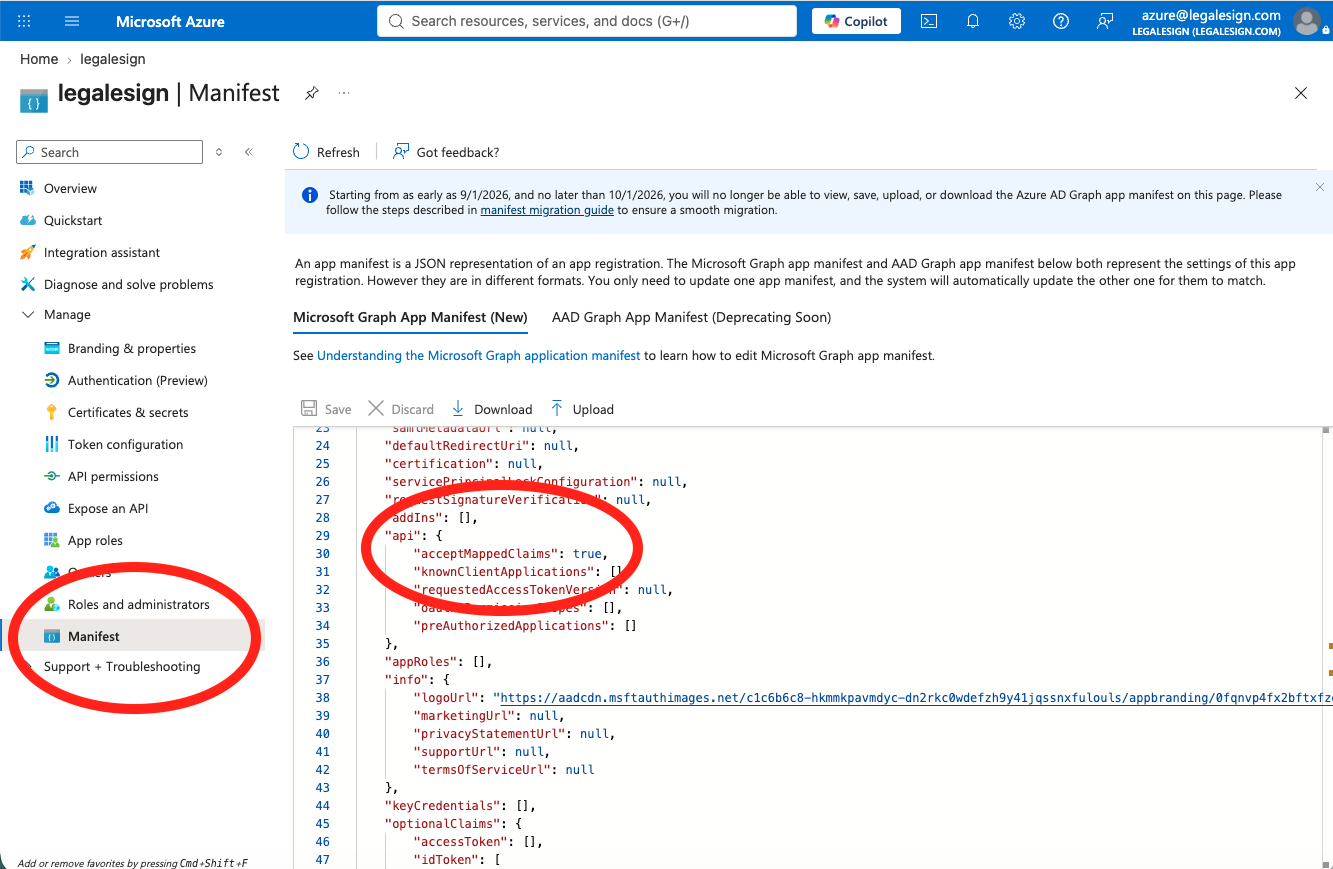
1. Cuir éachtaí léirithe i ngníomh sa mhánla iarratais
Téigh chuig Manifest agus faigh an réimse acceptMappedClaims sa bhloc api. Athraigh é ó null go true agus sábháil:
"api": {
  "acceptMappedClaims": true,
  ...
}
2. Oscail an feidhmchlár eintitis gaolmhar
Ó Forbhreathnú an iarratais, cliceáil Managed application in local directory, nó téigh chuig Enterprise Applications in Azure agus faigh an feidhmchlár de réir ainm.
3. Cuir éacht saincheaptha leis
Téigh chuig Manage > Single sign-on. Sa roinn Attributes & Claims, cliceáil Edit, ansin Add new claim.
- Tabhair ainm don éacht (m.sh.
department) - Socraigh Source attribute don réimse Entra atá uait (m.sh.
user.department) - tá liosta de na hairí atá ar fáil ar fáil. - Cliceáil Save
4. Deimhnigh le tacaíocht Legalesign
Abair le do bhainisteoir cuntais:
- Ainm an éachta a d’úsáid tú
- Conas a léiríonn luachanna an éachta ainmneacha do ghrúpaí Legalesign (más neamhchothromaíonn na luachanna go beacht — m.sh.
Admin,Sales,HR) - Leibhéal ceadúnas atá le tabhairt do úsáideoirí nua ar an gcéad logáil isteach
Nuair a chuirtear i bhfeidhm é, seachadfar luach an airí ag logáil isteach agus déanfaidh Legalesign an t-úsáideoir a cheapadh go huathoibríoch don fhoireann chuí.