Suidhich Soidhnidh Aonair (SSO) le Azure / Entra ID
SSO a’ leigeil leis na cleachdaichean agad logadh a-steach do Legalesign tro do neach-solair aithne stèidhichte agad an àite facal-faire breagha Legalesign. Tha an stiùireadh seo a’ còmhdach a’ chur air dòigh le Azure Active Directory (Microsoft Entra ID).
Feumaidh SSO plana a tha a’ gabhail a-steach cothrom air SSO. Cuir fios gu manaidsear an cunntais agad airson dèanamh cinnteach air teisteanas mus tòisich thu.
Tha an rèiteachadh ann an dà phàirt: clàraich tagradh ùr anns an Azure portal agad, an uairsin cuir luachan ri Legalesign airson crìoch a chur air a’ cheangal. Cuiridh Legalesign SSO an gnìomh air do chunntas agus bheir e URL logadh a-steach dhut.
Ceum 1: Clàraich am prògram ann an Azure
- Rach gu do Azure portal agus navigate gu Azure Active Directory (Microsoft Entra ID).
- Anns an colbh chlì, briog air Clàraidhean tagraidh > Clàraich ùr.
- Thoir ainm don tagradh — mar eisimpleir,
Legalesign. - Tagh na seòrsaichean cunntais a tha thu airson cothrom SSO a bhith aca. Briog air Cuidich mi a’ taghadh ma tha thu mì-chinnteach.
- Fo Redirect URI, tagh Lìn bhon liosta, cuir a-steach an URL seo a leanas, an uairsin briog air Clàraich:
https://a.legalesign.com/oauth2/idpresponse
Tha am prògram air a chruthachadh agus thèid thu gu duilleag Sealladh, a tha a’ sealltainn do ID tagraidh (client) agus ID clàr (tenant). Cùm an dà chuid — bidh feum agad orra anns a’ Cheum 6.
Ceum 2: Cuir an logout URI
- Air clàr Sealladh, briog air an ceangal Redirect URIs, no rachaibh gu Rianachd > Dearbhadh anns an clàr chlì.
- Briog air an taba Roghainnean. Cuir a-steach an ath-ràdh seo mar URL logadh a-mach aghaidh-shruthach:
https://app1.legalesign.com/auth/logged-out?t=1 - Comharraich an dà roghainn Tokens cothrom agus Tokens ID.
- Briog air Sàbhail.
Ceum 3: Thoir sùil air ceadan API
- Briog air Ceadan API anns an clàr chlì.
- Bu chòir
Microsoft.Graph>User.Reada bhith air a liostadh mu thràth. Cuir ris ma chan eil. - Briog air an roghainn airson ‘Cuir cead rianaire do Legalesign’.
Ceum 4: Cruthaich dìomhair cleachdaiche
- Briog air Teisteanasan & dìomhair anns an clàr chlì.
- Briog air Dìomhair cleachdaiche ùr, thoir tuairisgeul is ceann-latha crìochnachaidh, an uairsin briog air Cuir ris.
- Dèan lethbhreac den Luach sa bhad — chan eil e air a shealltainn ach aon turas.
Ceum 5: Cuir a-steach suaicheantas Legalesign (roghainneil)
Luchdaich sìos suaicheantas Legalesign, an uairsin rachaibh gu Suaicheantas & togalaichean anns an clàr chlì. Luchdaich e suas fo Luchdaich suas suaicheantas ùr agus briog air Sàbhail.
Ceum 6: Cuir fios do Legalesign
Cuir fios chun eòlaiche taic SSO agad leis na nithean a leanas:
| Luach | Càite am faigh thu e |
|---|---|
| ID tagraidh (client) | Clàr Sealladh |
| ID clàr (tenant) | Clàr Sealladh |
| Luach dìomhair cleachdaiche | Lethbhreac sa Cheum 4 |
| Ainmean domain | A h-uile domain a dh’fhaodadh puist-d neach-cleachdaidh SSO agad a chleachdadh |
Cuiridh Legalesign SSO an gnìomh air do chunntas agus freagairtidh e le URL logadh a-steach.
An dèidh an rèiteachaidh: riaghladh cothrom
Gus smachd a chumail air cò aig am faod logadh a-steach do Legalesign tro SSO, rach gu Iarrtasan Iomairt anns an Azure portal agus rannsachadh airson Legalesign (no an ainm a thug thu don tagradh anns a’ Cheum 1). Tha dealbhadh cleachdaiche agus poileasaidhean cothrom air an stiùireadh an sin.
Leasaichte: àiteachadh buidhnean fèin-ghluasadach
Aon uair ‘s gu bheil SSO ag obair, faodaidh do rianadair cunntais a stèidheachadh gu bheil sgiobaichean air an cur gu fèin-ghluasadach — mar sin thèid luchd-cleachdaidh a chur ris an sgioba cheart ann an Legalesign air an logadh a-steach an toiseach gun oidhirp làimhe.
Bidh seo ag obair ma tha feart neach-cleachdaidh Entra sam bith (mar eisimpleir roinn) a’ freagairt gu dìreach ri ainm sgioba ann an Legalesign. Mar eisimpleir, ma tha luachadh roinn aig na cleachdaichean agad mar HR no Reic, agus ma tha na buidhnean agad ann an Legalesign air an ùrachadh mar sin fhèin, bidh an ath-allrachadh ag obair gu fèin-ghluasadach.
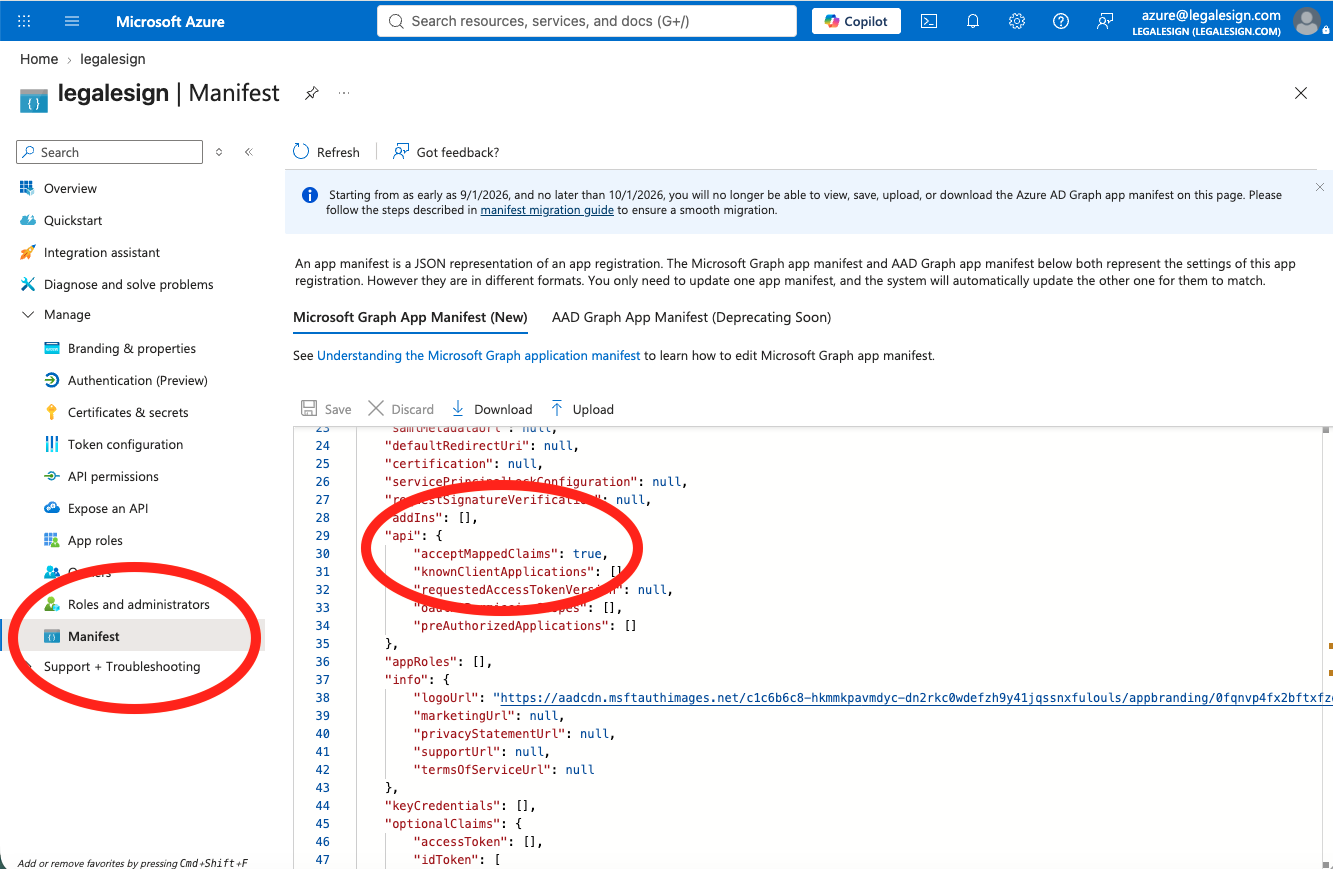
1. Cuir comas air claimean stàlaichte anns an so-airgead tagraidh
Rach gu So-airgead agus lorg an raon acceptMappedClaims anns an api bloc. Atharraich e bho null gu true agus sàbhail:
"api": {
  "acceptMappedClaims": true,
  ...
}
2. Fosgail an tagradh iomairt co-cheangailte
Bho shealladh an tagraidh, briog air Tagradh riaghlaichte anns an eòlais ionadail, no rachaibh gu Iarrtasan Iomairt ann an Azure agus lorg am prògram leis an ainm.
3. Cuir comharra gnàthaichte ris
Rach gu Rianachd > Singilte logadh a-steach. Anns an earrainn Feartan & Claimean, briog air Deasaich, an uairsin Cuir comharra ùr ris.
- Thoir ainm don chlaim (mar eisimpleir
roinn) - Suidhich Feart stòrais don raon Entra a tha thu airson a chleachdadh (mar eisimpleir
user.department) - tha liosta de na feartan rim faighinn. - Briog air Sàbhail
4. Dearbhaich leis a’ bhuidheann taic Legalesign
Innis don rianadair cunntais agad:
- Ainm a’ chlaim a chleachd thu
- Mar a tha luachan na claimean a’ freagairt ri ainmnean buidhnean Legalesign agad (ma chan eil na luachan a’ freagairt gu mionaideach — mar eisimpleir,
Rianaire,Reic,HR) - An ìre ceadaichte a bu chòir a thoirt dha luchd-cleachdaidh ùra nuair a logas iad a-steach an toiseach
Nuair a bhios seo air a rèiteachadh, tha luach nan feartan air a ghluasad aig logadh a-steach agus cuiridh Legalesign an neach-cleachdaidh ris an sgioba a fhreagras gu fèin-ghluasadach.