Configurare il tuo progetto C#
Usi Cursor, Claude o un altro strumento di codifica AI? Collegalo alla documentazione Legalesign per un aiuto contestuale mentre segui questo tutorial.
Useremo Visual Studio Code senza strumenti dipendenti dalla piattaforma — ma se usi Visual Studio 202X, i passaggi dovrebbero essere simili, se non un po' più facili.
In VS Code, disponibile per il download qui, installa l’estensione C# Dev Kit e segui le istruzioni per assicurarti che il .NET SDK e gli strumenti C# siano presenti sul tuo computer.
Vale la pena notare che esistono ottime librerie .NET per GraphQL. In questi esempi abbiamo deciso di rimanere neutrali rispetto alle librerie, ma non è obbligatorio. Dai un’occhiata a:
Avvia un nuovo progetto C# in VS Code. Apri il Command Palette (Visualizza -> Command Palette) e inizia a digitare "new project", dovresti presto vedere l’opzione .NET: New project.
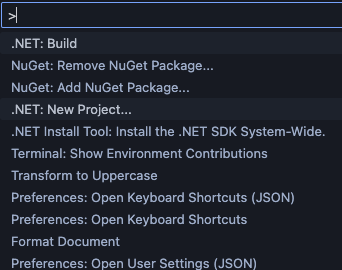
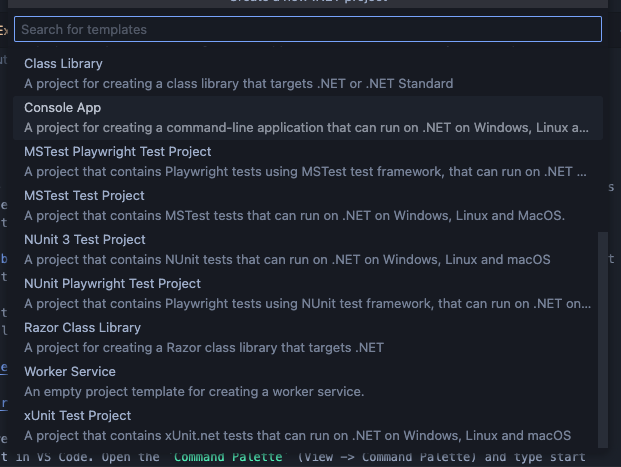
Scegli questa opzione e poi seleziona il tipo di applicazione Console.
Non sono necessari pacchetti NuGet aggiuntivi per questi esempi. Per dettagli sull’autenticazione, vedi Autenticarsi con l’API.