Uso del Legalesign GraphiQL Explorer
Il Legalesign GraphQL Explorer ti consente di testare query e mutation contro l'API live, esplorare lo schema completo e fare debug prima di scrivere codice.
Apri l'Explorer
Vai su https://graphiql.legalesign.com/ e accedi con le tue credenziali.
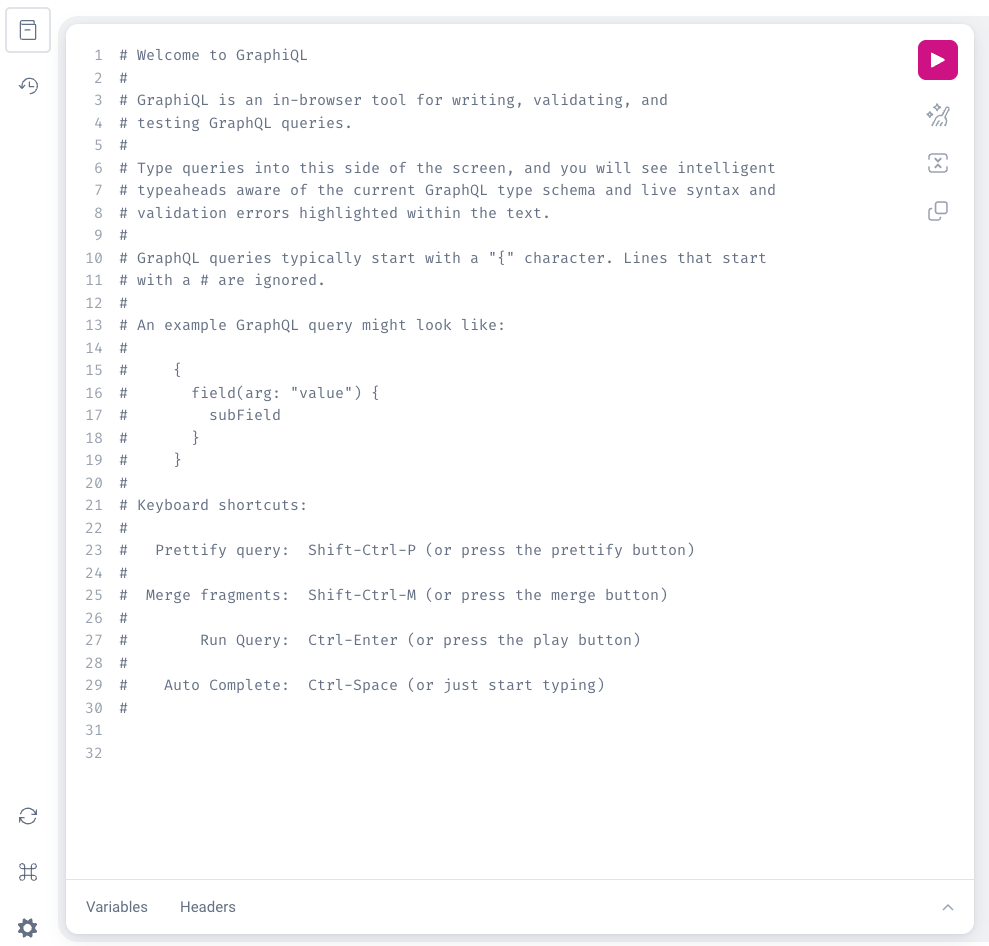
Se non hai ancora un account Legalesign, registrati per una prova gratuita.
Crea una Query
Incolla quanto segue nella finestra principale della query:
query MyFirstQuery {
  user {
    id
    name
  }
}
Per impostazione predefinita, se chiami l’oggetto user, le informazioni restituite sono le tue. Esegui la query cliccando sul pulsante play nella barra degli strumenti in alto.
Comprendere i risultati
{
  "data": {
    "user": {
      "id": "dXNyZTE2NBB1NWQtNWVjXS00NzIzL3G3NDI5ODEtZmFhOGFjYzdlMGRh",
      "name": "Bob Mortimer",
      "firstName": "Bob",
      "lastName": "Mortimer"
    }
  }
}
La risposta contiene una proprietà data con un oggetto user — perché abbiamo richiesto un singolo oggetto User.
User è un caso speciale — se non fornisci un id, si presume che tu voglia le informazioni del tuo stesso utente. Con altri tipi di oggetto dovrai sempre passare l’id specifico:
query GetAGroup {
  group(id: 'zSJy2jhsdDF') {
    id
    name
  }
}
Come scoprire di più
Cercando
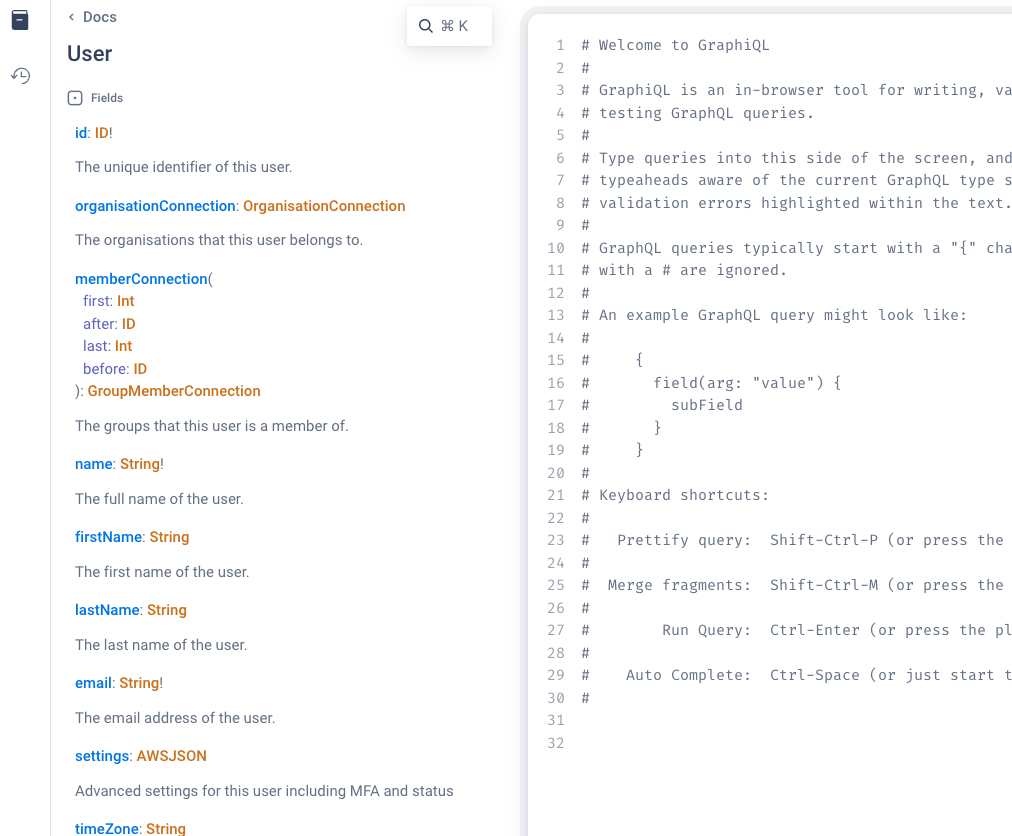
In alto a destra, clicca su < Docs per aprire il pannello della documentazione. Nella casella Search Schema, digita User. Clicca sul primo risultato per vedere tutti i campi disponibili sul tipo User, con le descrizioni di ciascuno.
Navigando
Se non conosci il tipo che vuoi, esplora lo schema invece. Nel Documentation Explorer, clicca su < Back finché non arrivi alla radice. Vedrai tre tipi root: Query, Mutation e Subscription.
Clicca su Query per vedere i tipi disponibili:
organisation(id: ID, orgId: ID): Organisation
Returns an Organisation.

group(id: ID, groupId: ID): Group
Returns a Group.

user(id: ID, userId: ID): User
Returns a User (or the current user if id is null).
Nota che la descrizione per User ci dice che possiamo ottenere l’utente corrente omettendo id. Clicca su qualsiasi tipo per esplorarne i campi.
Modifica la Query
Prova ad aggiungere altri campi:
query MyFirstQuery {
  myInfo: user {
    id
    name
    canAdministerUsers
  }
}
Premi play. I risultati ora includono il nuovo campo:
{
  "data": {
    "myInfo": {
      "id": "...",
      "name": "...",
      "canAdministerUsers": true
    }
  }
}
Questo mostra che l’utente di test ha accesso da amministratore — se stai usando un account di prova gratuita, probabilmente è così anche per te.