Microsoft Power Platform
Aggiornamento! Il Certified Connector è ora disponibile in Power Apps, Power Automate, Copilot Studio e Logic Apps. Clicca qui per vedere i dettagli. Il Connector sincronizzerà automaticamente i tuoi webhook/trigger (ad es. creare un flusso al completamento di un documento) e fornirà Azioni pronte all’uso che offrono la funzionalità della REST API.
Questo articolo mostra come configurare un connettore personalizzato per l’API di Legalesign.
N.B. I connettori personalizzati sono utili strumenti, ma è anche possibile chiamare direttamente l’API di Legalesign senza di essi, per esempio: questo video su come salvare automaticamente i PDF firmati in SharePoint.
Per creare un Connettore Personalizzato:
-
Ottieni un account di prova Legalesign su https://legalesign.com/landing/free-trial/.
-
Contatta il supporto per richiedere una chiave API. Fornisci il caso d’uso, l’esperienza nello sviluppo API e informazioni per poter verificare te e la tua azienda.
-
Salva sul tuo dispositivo l’icona legalesign-icon.png e il codice del connettore legalesign-api-v1-swagger-ms.yaml.
-
Vai su Power Automate > Dati > Connettori personalizzati. Clicca su 'Nuovo Connettore Personalizzato' e 'Importa da OpenAPI'.
Completa le schermate di configurazione di Power Automate come segue:
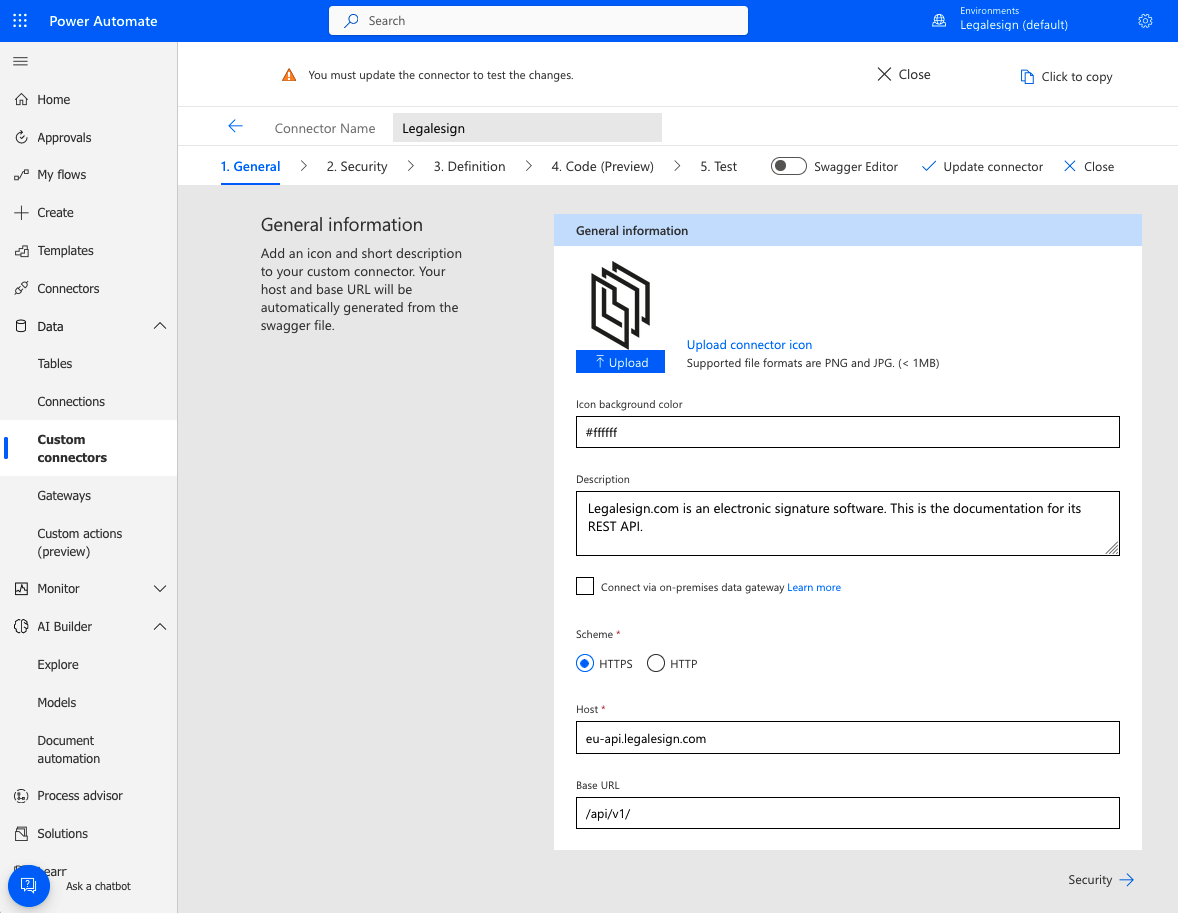
Generale
Carica l’icona che hai già scaricato al punto 3. Per 'colore di sfondo icona' usa il codice esadecimale #ffffff. Imposta host come eu-api.legalesign.com e URL base come /api/v1/.
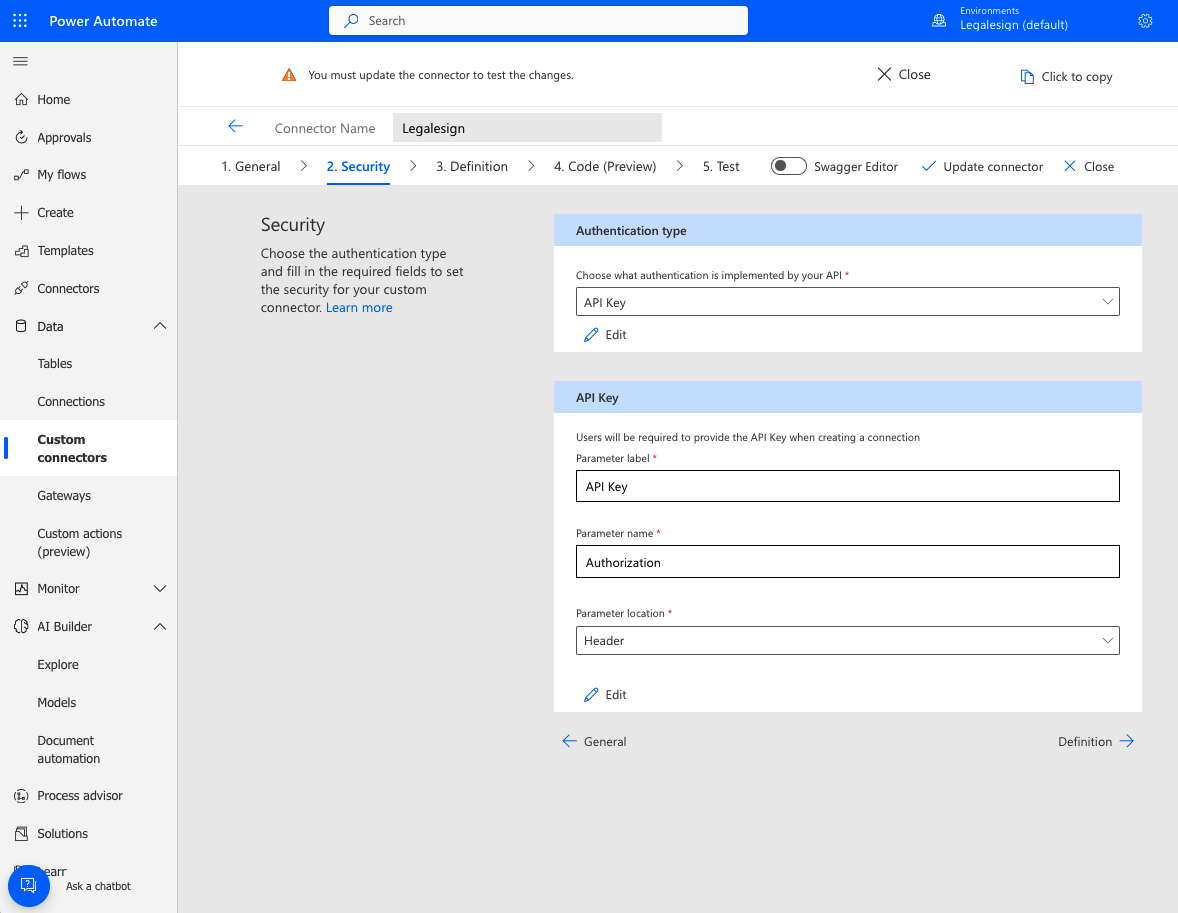
Sicurezza
Seleziona 'API key' e i valori come mostrato nell’immagine seguente.
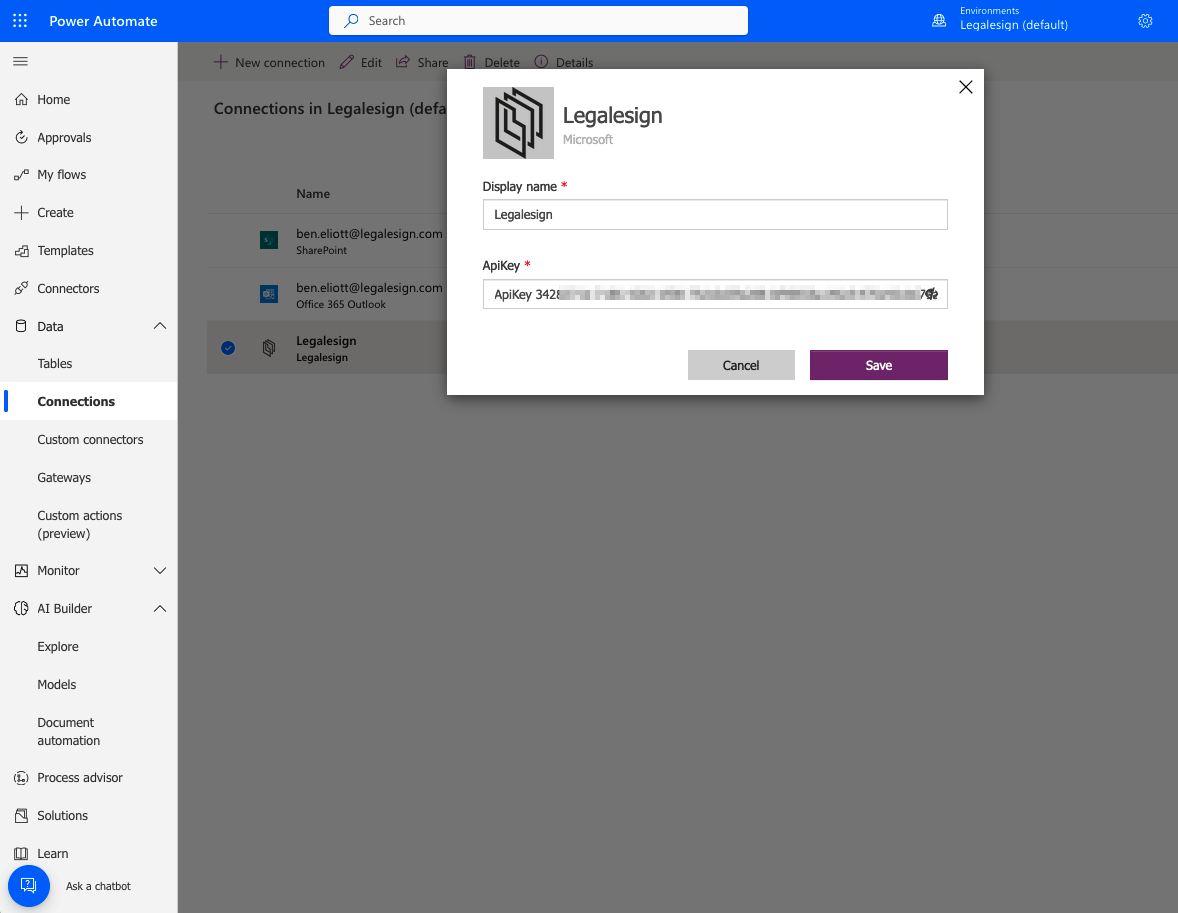
Connettore
Ti verrà chiesto di configurare il Connettore quando entri nella sezione 'Test'. Il valore che inserisci deve iniziare con 'Bearer xxxxx...'. La tua chiave API si trova nella Dashboard API (https://developer.legalesign.com) su Legalesign.
Test
Seleziona un endpoint di query più semplice per testare la connessione, per esempio getGroups (NON 'getGroup'). Devi inserire un valore per offset e limit.
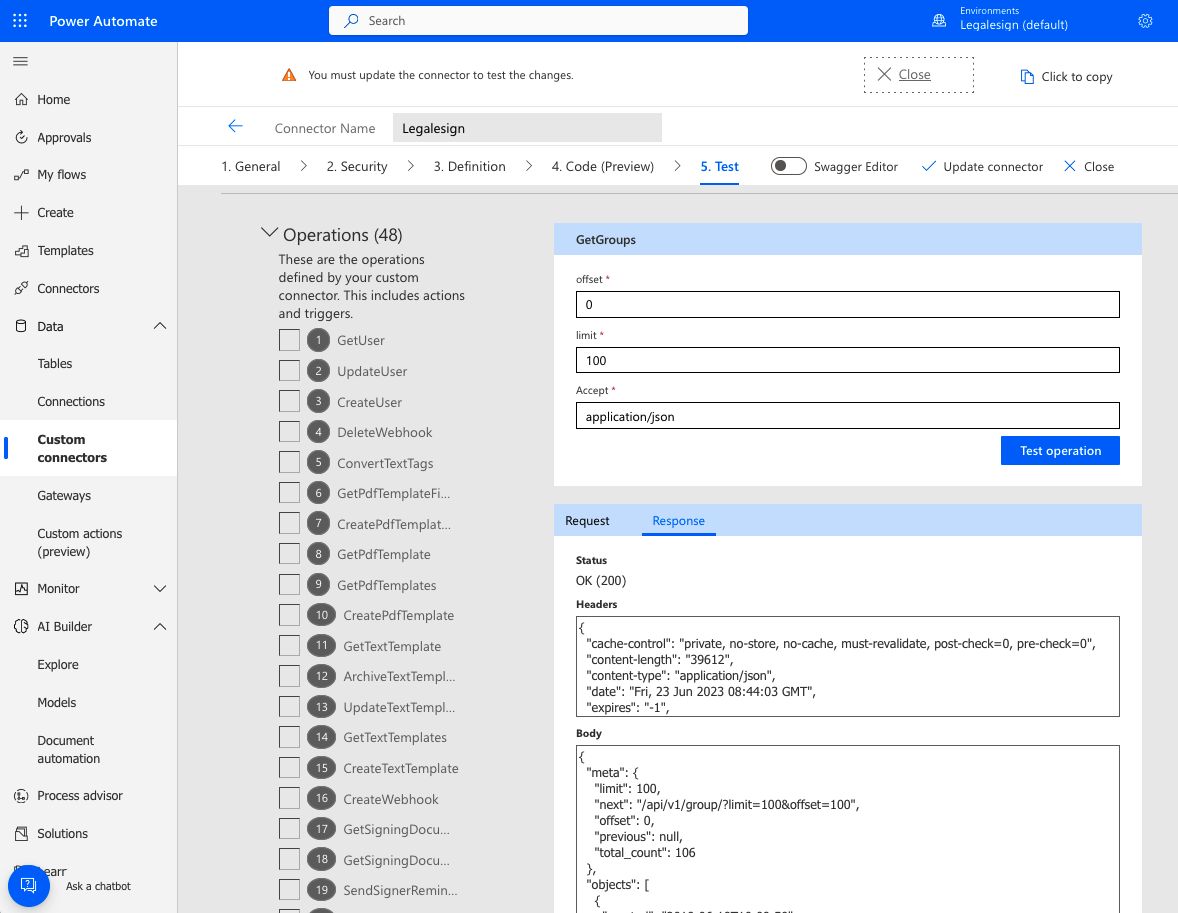
Il test dovrebbe restituire uno status 200 e i tuoi gruppi elencati. Successo!
Se hai domande su Legalesign eSignature e Power Automate, mettiti in contatto (crea un ticket di supporto).
Successivamente, guarda questo video su come usare i webhook di Microsoft Power Automate per attivare flussi di automazione: come salvare automaticamente PDF firmati in SharePoint.