Copia campi PDF
Se un Modello ha per lo più la stessa struttura e layout di un Modello caricato in precedenza, risparmia tempo nella preparazione utilizzando la funzione 'Copia Campi'.
-
Carica il nuovo Modello
-
Vai alla Libreria
-
Clicca sul Modello originale
-
Seleziona 'Altre Opzioni' ⋮
-
Seleziona 'Copia Campi' dal menu a tendina
-
Apparirà un pop-up 'Copia Campi'
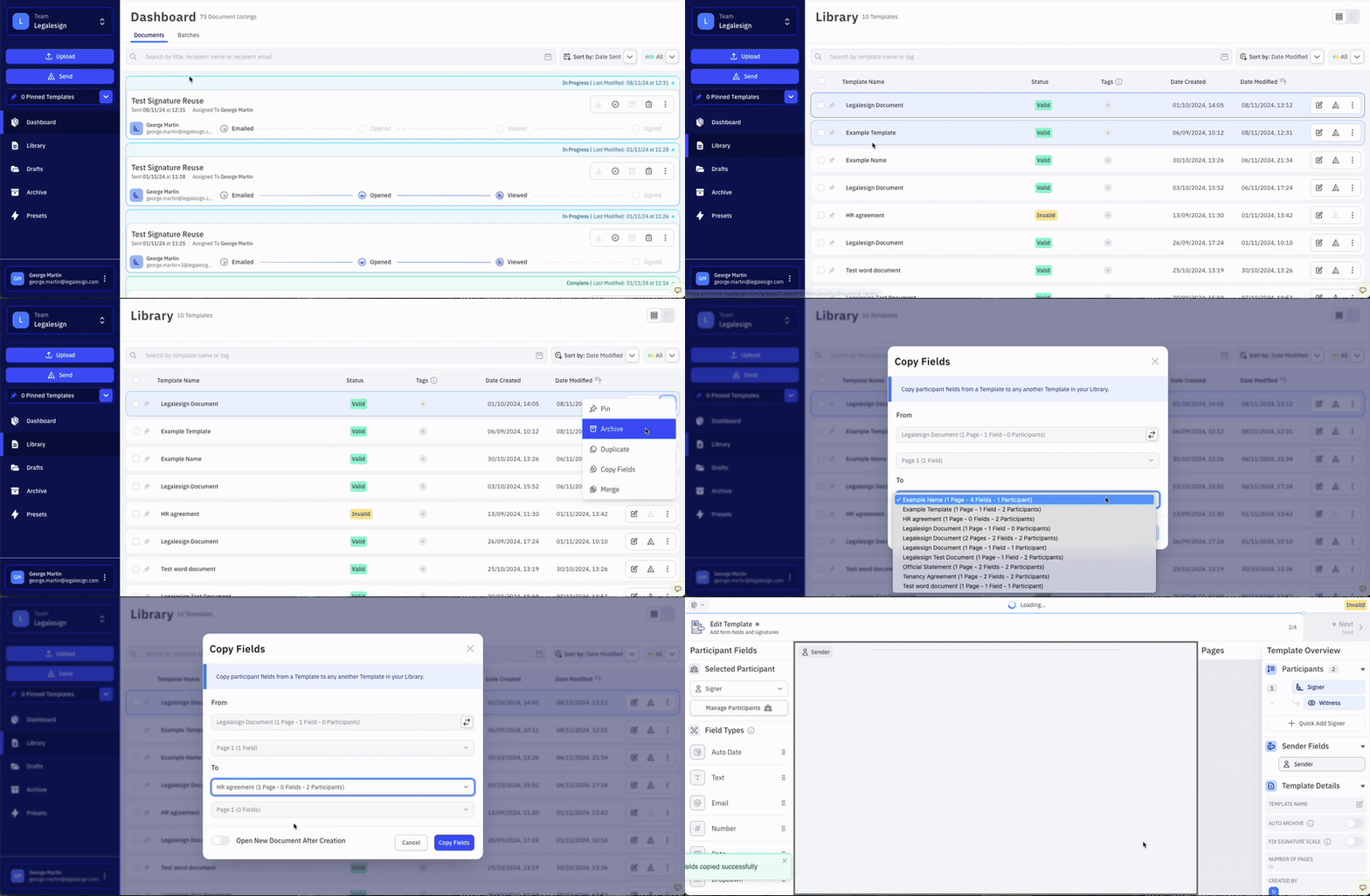
Nel pop-up
-
Seleziona il Modello Originale nel menu a tendina 'Da'
-
Seleziona il Modello Ricevente nel menu a tendina 'A'
-
Pagine specifiche possono replicare i loro campi su altre pagine specifiche
-
Oppure puoi semplicemente cliccare su 'Tutte' per copiare tutte le pagine
-
Nel menu a tendina 'Opzioni' scegli se i campi sostituiscono quelli esistenti o si aggiungono a essi (Questo non ha effetto se il nuovo Modello non ha ancora campi)
-
Scegli se Aprire il Nuovo Documento dopo la creazione
-
Clicca su 'Copia Campi' per confermare
Se un modello di destinazione ha meno pagine della sorgente, i campi delle pagine in eccesso non saranno copiati.
Suggerimento utile: assicurati che entrambi i modelli abbiano nomi diversi per evitare confusioni. (Puoi sempre cambiare i nomi in seguito.)