Preparazione del modello
La pagina di Preparazione del Modello è l'editor principale per creare e configurare i tuoi modelli — dove posizioni e imposti i campi per ogni partecipante prima dell'invio. È anche il luogo in cui aggiungi i Campi del Mittente — campi che il mittente completa al momento dell'invio per personalizzare ogni documento, simili ai campi unione di Word.
Clicca su un Modello nella Libreria per visitare la sua pagina di Preparazione del Modello.
Ogni Firmatario o Testimone deve avere almeno un campo firma, ma non gli Approvatore.
A sinistra c'è un pannello che controlla le impostazioni generali, i destinatari e i campi.
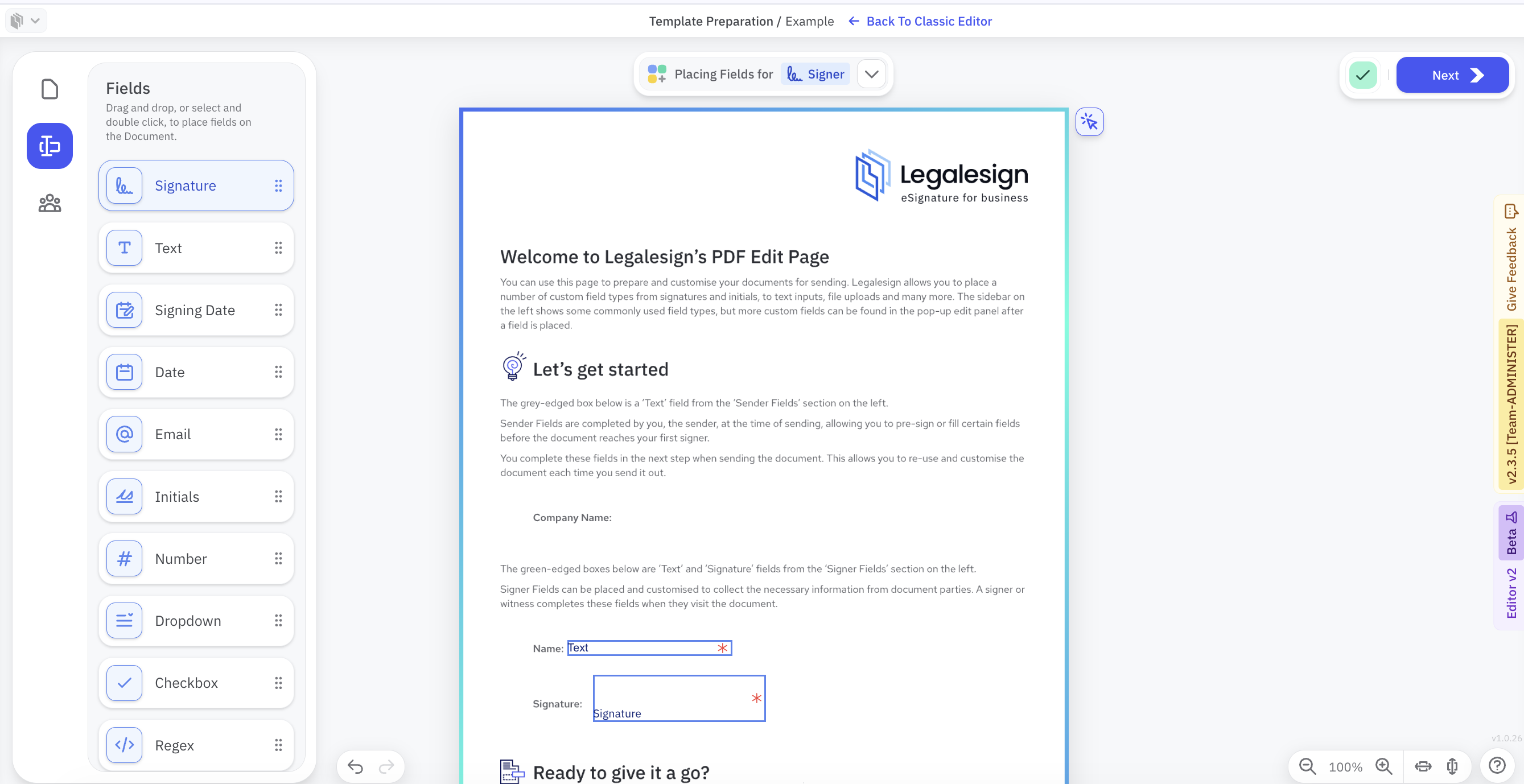
Il pannello ha due stati - un set di opzioni se hai selezionato un campo e un altro set se non ne hai selezionato alcuno.
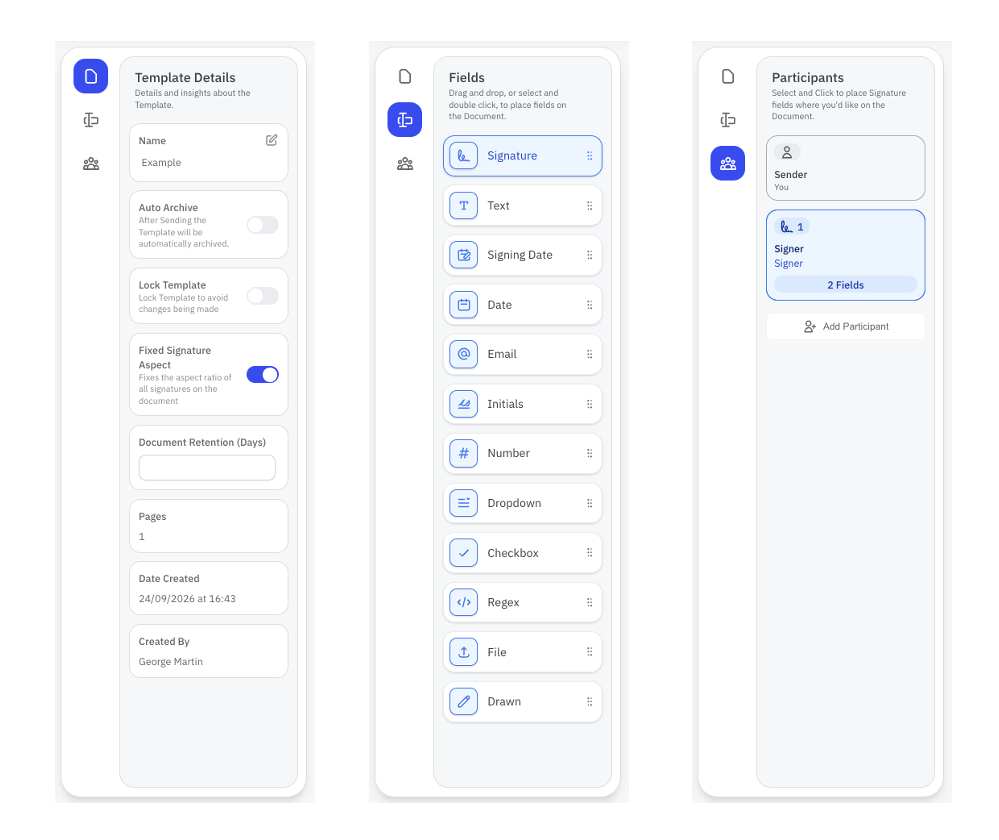
All'arrivo, nessun campo è selezionato e vedrai 3 icone per le sottosezioni per:
-
Aggiungere campi - un elenco di campi Drag and Drop.
-
Aggiornare le impostazioni del documento - cambiare il nome del documento, bloccare i campi e 'auto-archiviare' (archiviare un documento ad uso unico dopo l'invio).
-
Gestire i partecipanti - aggiungere, etichettare o rimuovere firmatari, testimoni e/o approvatori.
L'immagine sottostante mostra queste opzioni. Nessun campo è selezionato. Cliccando sulle icone a sinistra si aprono diverse sottosezioni.
Quando un campo è selezionato, il pannello cambia nel menu Proprietà del Campo. Questo è suddiviso in tre parti: Contenuto, Posizionamento e Dimensioni.
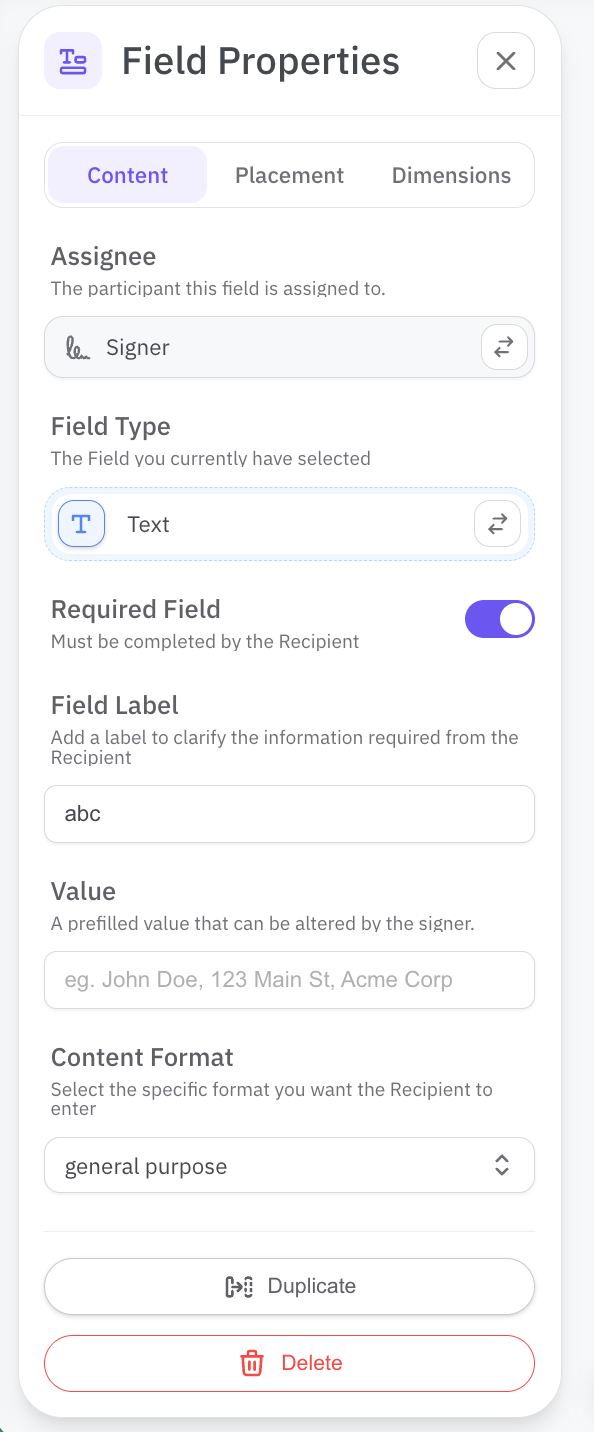
Il menu Contenuto cambia i valori di assegnazione - l'etichetta, l'ordinamento, il firmatario (o approvatore o testimone), il valore preimpostato e la validazione.
Il menu Posizionamento consente un posizionamento preciso al pixel, con funzionalità per allineare più campi (trascina il mouse sui campi per la selezione multipla). Leggi di più su posizionamento e allineamento.
Il menu Dimensioni consente di impostare altezza e larghezza pixel per pixel, e funzionalità multi-campo per aiutare ad allineare più campi contemporaneamente.
In tutti i casi, quando un campo è selezionato, la dimensione del font, il tipo di carattere e l'allineamento saranno nel menu in alto al documento.
Vai alla scheda Contenuto e scorri verso il basso fino a trovare il menu Avanzate, cliccalo per opzioni di:
-
Aggiungere variabili Logica Moduli inclusi Nome Rif., Campo Link e Valore Link.
-
Impostare Escludi dal PDF se non vuoi che il campo venga stampato sul documento finale.
Scorciatoie e suggerimenti
- SHIFT + clic funziona anche per selezionare più campi, insieme al clic e il trascinamento del mouse sui campi — puoi poi spostare, duplicare, allineare o ridimensionare tutti insieme.
- Tasti freccia per spostare leggermente i campi selezionati in posizione.
- D per duplicare un campo selezionato (seleziona prima più campi per duplicarli tutti), leggi di più.
- L'icona con la freccia nell'angolo in alto a destra della pagina apre un menu per la selezione multipla.
- Usa le icone 'annulla'/'ripeti' in basso a sinistra per invertire o ripetere le tue azioni.
Correlati
- Modelli, campi e il flusso di preparazione
- Come caricare un Modello
- Campi del Mittente
- Posizionare o allineare più campi
- Ridimensionare i campi
- Duplicare i campi
- Etichettare i campi
- Ordine dei campi
- Logica Moduli
- Bloccare un Modello
Passo successivo
- Invio Standard — invia il tuo modello preparato come documento