Logica dei moduli
La logica dei moduli ti consente di impostare campi intelligenti che reagiscono ad altri eventi nel tuo modulo.
Per accedere alle impostazioni della logica, vai alla pagina di modifica del documento, fai clic su un campo del modulo del firmatario. Quando un campo è selezionato, il pannello Impostazioni mostrerà il menu Impostazioni campo. Questo è diviso in tre parti: Opzioni, Formato e Avanzate.
Le opzioni Avanzate includono "link field" e "link value", questi sono utilizzati per creare le connessioni logiche tra i campi. "Link field" è un menu a discesa che mostra le tre opzioni disponibili: "One of a group", "Add to a total" e "Conditional fields"
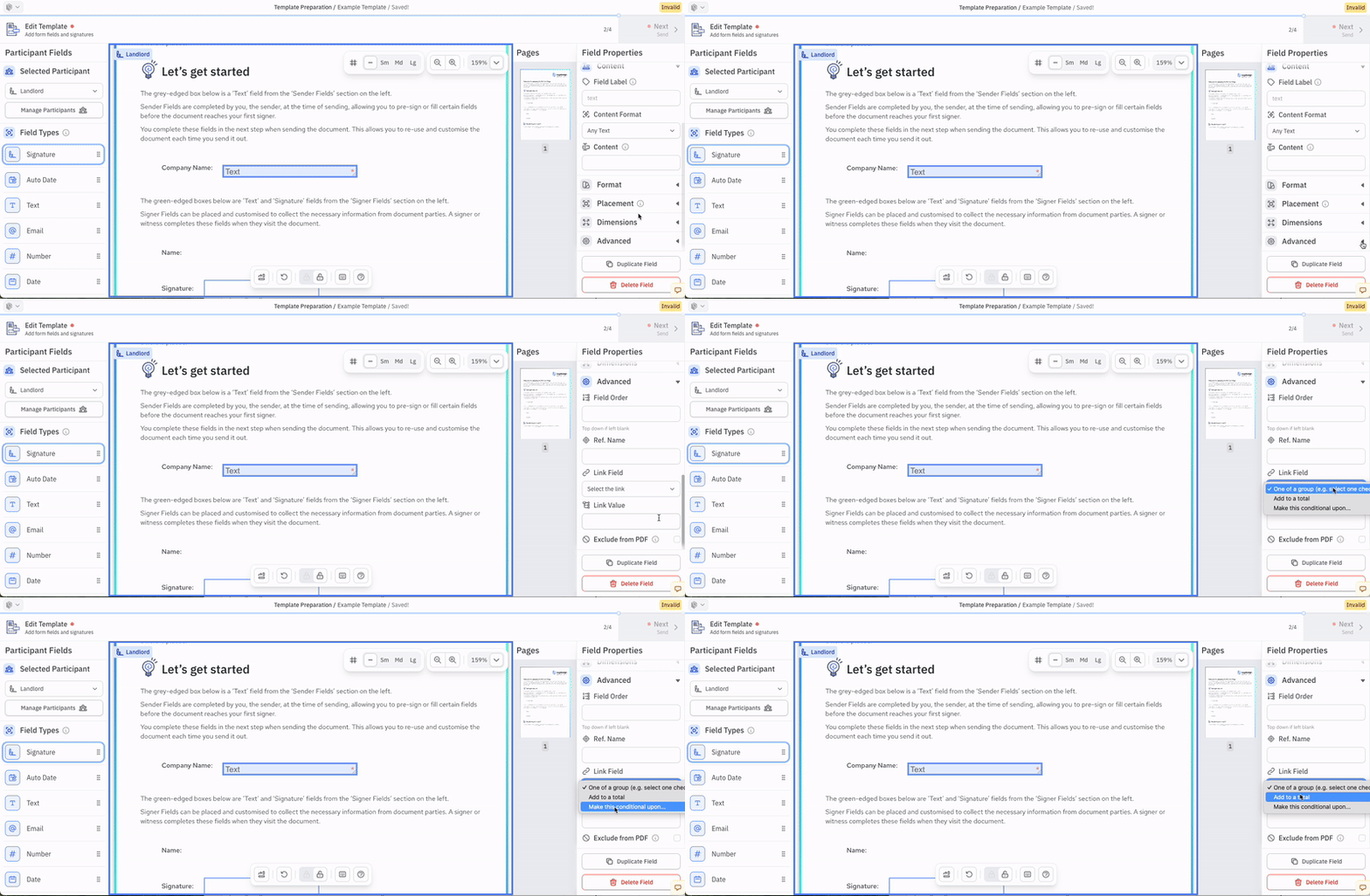
One of a group
One of a group ti permette di aggiungere un insieme di caselle di controllo e far selezionare al firmatario solo una di esse. Utile per scegliere tra opzioni
L'uso di elenchi di caselle di controllo nei tuoi moduli è un retaggio dei moduli cartacei. Per gli eForms usa una casella a discesa - è un'esperienza molto migliore per i tuoi clienti.
Per ogni casella che vuoi nel gruppo, vai alla sezione logica e inserisci 'One of a group' da 'Link Field' e anche la stessa parola in 'Link Value' per ciascuna (qualsiasi parola da A a Z).
Add to a total
Questa funzione somma i valori numerici all'interno di diversi campi in un singolo campo "total". Questo campo è utile per documenti come timesheet o spese.
Per ogni campo che contribuirà alla somma, rendilo opzionale poi vai alla sezione logica e seleziona 'Add to total' e scrivi lo stesso valore in 'link value' (usa una parola breve da a a z). Quindi inserisci la stessa parola nel campo 'ref name' del campo in cui vuoi che appaia la somma.
Conditional fields
I campi condizionali ti permettono di mostrare o nascondere campi in base al valore di un altro campo (il campo controller). Un singolo campo controller può essere usato per controllare uno o più campi condizionali.
Mostrare i campi quando il valore è YES o una casella è selezionata
- Aggiungi un campo Dropdown o Checkbox (il campo controller).
- Se usi un dropdown, crea un’opzione chiamata
YES. Se usi una casella di controllo, lasciala come casella predefinita. - Assegna al campo controller un Ref Name.
- Aggiungi uno o più campi condizionali. Per ogni campo condizionale:
- Imposta Link Type su
Make this conditional upon. - Imposta Link Value sul Ref Name del campo controller.
- Imposta Link Type su
Mostrare i campi per un valore specifico del dropdown
Puoi visualizzare i campi solo quando un dropdown contiene un valore specifico.
- Aggiungi un campo Dropdown (il campo controller).
- Crea le opzioni dropdown richieste.
- Assegna al campo controller un Ref Name.
- Aggiungi uno o più campi condizionali. Per ciascun campo condizionale:
- Imposta Link Type su
Make this conditional upon. - Imposta Link Value utilizzando il formato:
<Controller Ref Name>,<Dropdown Value>
- Imposta Link Type su
Percorsi condizionali multipli
Un singolo campo controller può controllare più gruppi di campi. Ad esempio, se hai un dropdown chiamato Reason for Enquiry con le opzioni Complaint, Sales Enquiry e Technical Support, e un Ref Name di Reason:
- Se
Reason=Complaint— mostra i campi dei dettagli del reclamo. - Se
Reason=Sales Enquiry— mostra i campi della richiesta di vendita. - Se
Reason=Technical Support— mostra i campi del supporto tecnico.
Ogni gruppo di campi condizionali fa riferimento allo stesso campo controller ma usa un diverso Link Value:
Reason,Complaint
Reason,Sales Enquiry
Reason,Technical Support
Questo ti permette di creare moduli dinamici in cui diverse sezioni vengono visualizzate a seconda dell’opzione selezionata dall’utente.