Come aggiungere un utente
Gli amministratori possono aggiungere utenti dalla pagina Users.
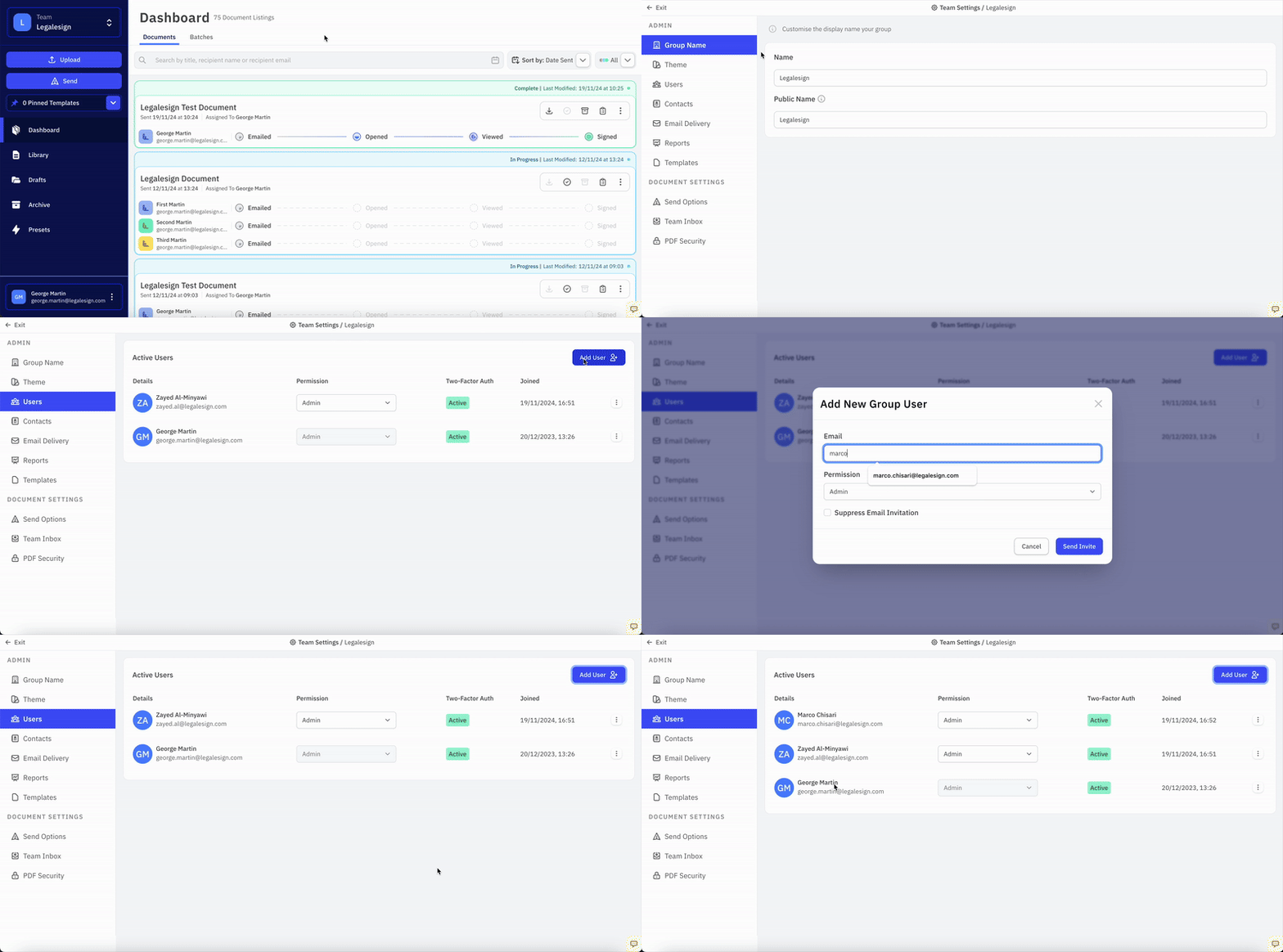
Clicca sul nome del tuo team in alto a sinistra dello schermo, clicca sull'icona ⚙ a forma di ingranaggio sulla destra del menu a discesa per visitare la pagina Group Settings, quindi clicca su Users.
Aggiungere un utente
Per aggiungere un nuovo utente:
- Clicca su Add User + nell'angolo in alto a destra.
- Inserisci l'indirizzo email del nuovo utente.
- Scegli il livello di permesso che vuoi concedergli.
- Se l'utente esiste già o effettuerà l'accesso tramite SSO, seleziona Suppress Email Invitation.
- Conferma l'inserimento del nuovo utente.
L'utente apparirà poi nella pagina Users, dove potrai rivedere o modificare il suo accesso in seguito.
Usa Suppress Email Invitation solo se non vuoi che Legalesign invii la normale email di invito, per esempio quando l'utente esiste già o si autenticherà tramite il tuo flusso di accesso.
Attività correlate
Per il modello più ampio di gestione utenti, vedi Team and Account Administration.
Per azioni correlate, usa: