Invio Rapido
L'Invio Rapido ti permette di caricare, preparare e inviare un documento in pochi secondi. È ideale per inviare un documento occasionale senza bisogno di creare un modello riutilizzabile.
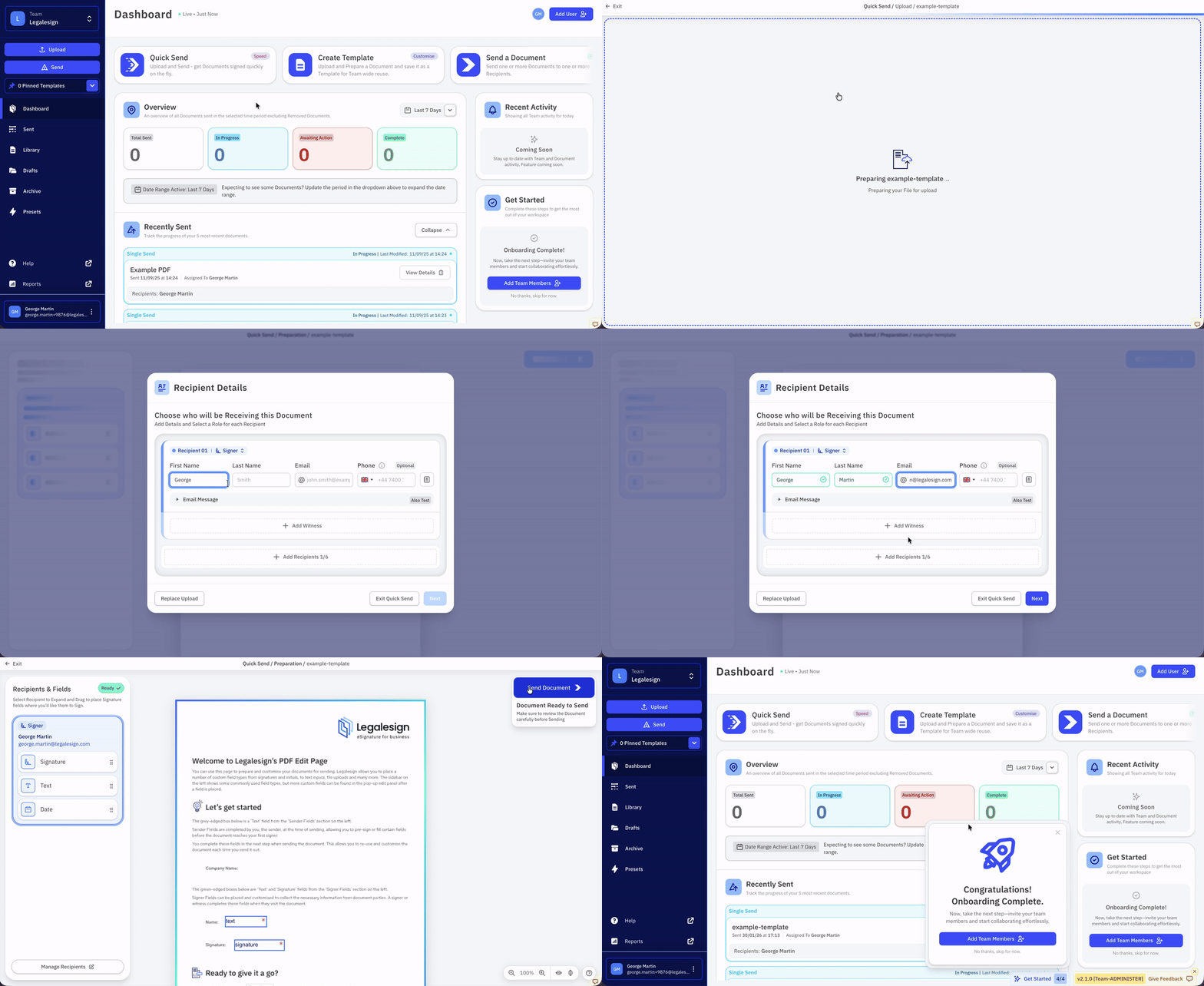
Come Usare l'Invio Rapido
-
Vai alla sezione Invia nella navigazione a sinistra.
-
Seleziona Invio Rapido.
-
Carica il tuo documento trascinandolo o sfogliando il dispositivo.
-
Aggiungi i dettagli del destinatario, inclusi:
-
Nome
-
Cognome
-
Indirizzo email
-
Opzionale: numero di telefono, selezione del ruolo e testimone
-
-
Nella pagina di modifica, trascina i campi sul documento. Puoi:
-
Aggiungere etichette
-
Cambiare i tipi e i formati dei campi
-
Assegnare i campi ai destinatari
-
-
Quando hai finito, clicca su Invia Documento.
Dopo l'Invio
Dopo che il documento è stato inviato, puoi:
-
Visualizzarlo e tracciarlo dalla tua Dashboard, oppure
-
Iniziare una nuova azione di invio scegliendo di:
-
Inviare lo stesso documento a un destinatario diverso
-
Inviare un documento diverso allo stesso destinatario
-
Iniziare un nuovo invio da zero
-
Clicca su Continua per confermare la tua scelta.
Il modello specifico della sessione viene automaticamente archiviato una volta completato l'invio.
Personalizza i Campi Disponibili
Gli amministratori del team possono controllare quali tipi di campo sono disponibili nell'Invio Rapido a livello di team.
- Vai su Impostazioni Team.
- Trova la sezione Campi Invio Rapido.
- Abilita o disabilita i tipi di campo necessari al tuo team.
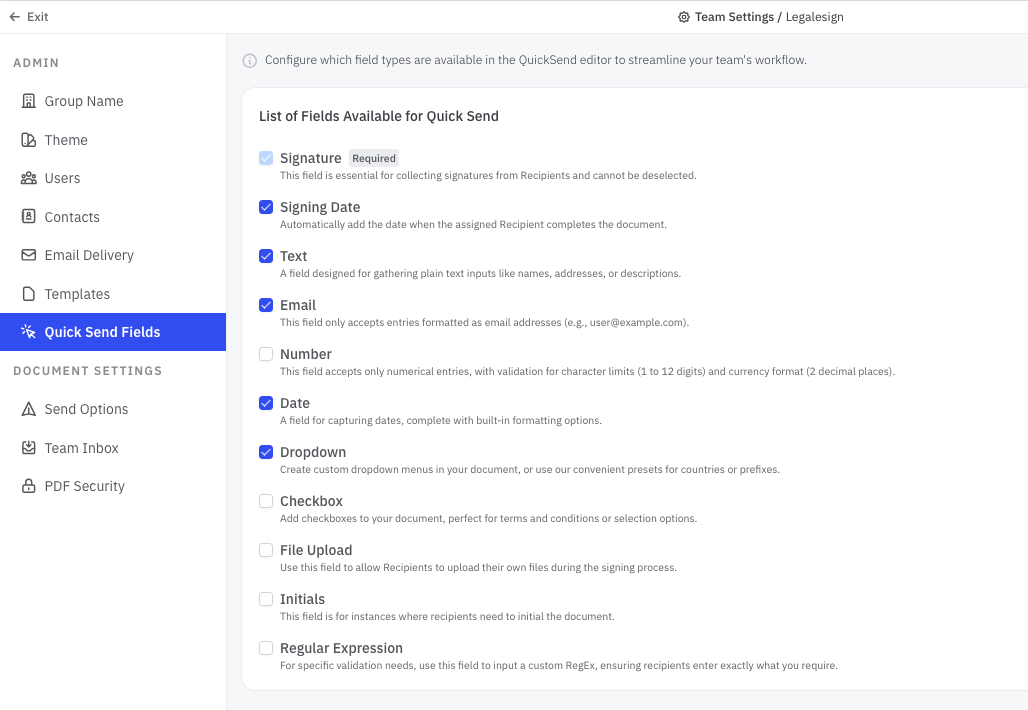
Questo vale per tutti gli utenti del team.