Come usare il componente aggiuntivo Microsoft Word di Legalesign
Il componente aggiuntivo Microsoft Word di Legalesign ti consente di preparare un documento in Microsoft Word, posizionare i campi per la firma e inviarlo per la firma elettronica tramite il tuo account Legalesign.
Usa questa pagina se hai bisogno di aiuto per installare, accedere, preparare un documento, inviare a un destinatario o a più destinatari, o contattare il supporto.
Come installare
Una volta che il componente aggiuntivo è disponibile, gli utenti di solito lo installano da Microsoft Word:
- Apri Microsoft Word.
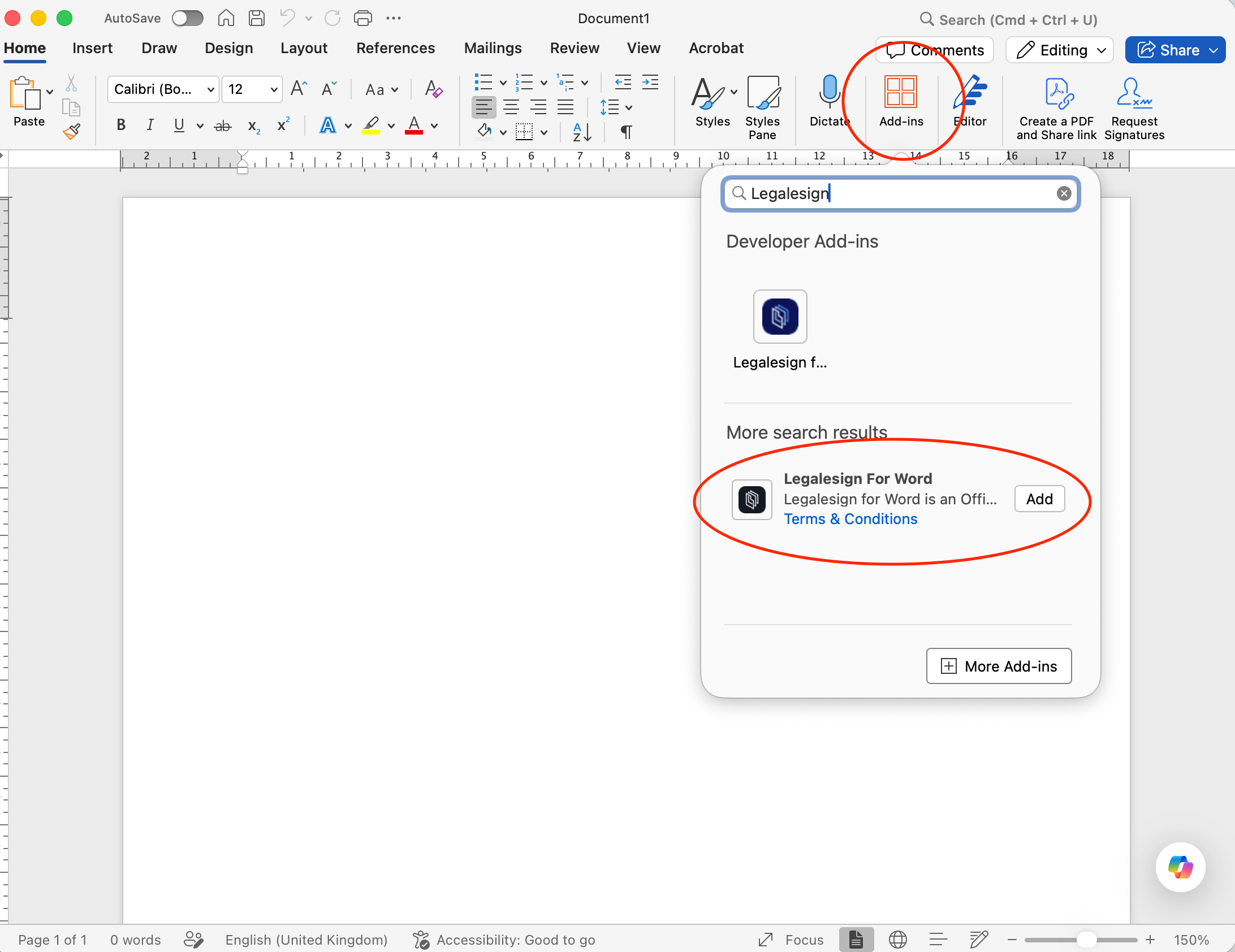
- Vai a Home e seleziona Componenti aggiuntivi.
- Seleziona Altri componenti aggiuntivi.
- Cerca Legalesign nello store Componenti aggiuntivi di Office.
- Seleziona il componente aggiuntivo Microsoft Word di Legalesign.
- Seleziona Aggiungi per installarlo.
- Apri il componente aggiuntivo in Word e accedi con il tuo account Legalesign.
In alcune versioni di Word, lo store dei componenti aggiuntivi può essere disponibile anche da File > Ottieni componenti aggiuntivi.
Se la tua organizzazione gestisce Microsoft 365 centralmente, l'amministratore Microsoft 365 potrebbe installare o rendere disponibile il componente aggiuntivo per gli utenti.
Prima di iniziare
Per usare il componente aggiuntivo, ti servono:
- Un account Legalesign.
- Il permesso di inviare documenti dal tuo account o team Legalesign.
- Accesso a Microsoft Word con il componente aggiuntivo Legalesign Word installato.
- Una connessione internet perché Word possa collegarsi ai servizi Legalesign.
Se non riesci ad accedere o inviare documenti, verifica prima che il tuo account Legalesign sia attivo e che tu abbia accesso al team corretto.
Cosa fa il componente aggiuntivo
Con il componente aggiuntivo Microsoft Word di Legalesign puoi:
- Aprire il componente aggiuntivo direttamente da Microsoft Word.
- Accedere con il tuo account Legalesign.
- Aggiungere segnaposto per la firma e preparare il documento per la firma.
- Inviare il documento a uno o più destinatari.
- Usare il tuo workflow Legalesign esistente senza uscire da Word.
Come usare il componente aggiuntivo Word
- Apri il documento in Microsoft Word.
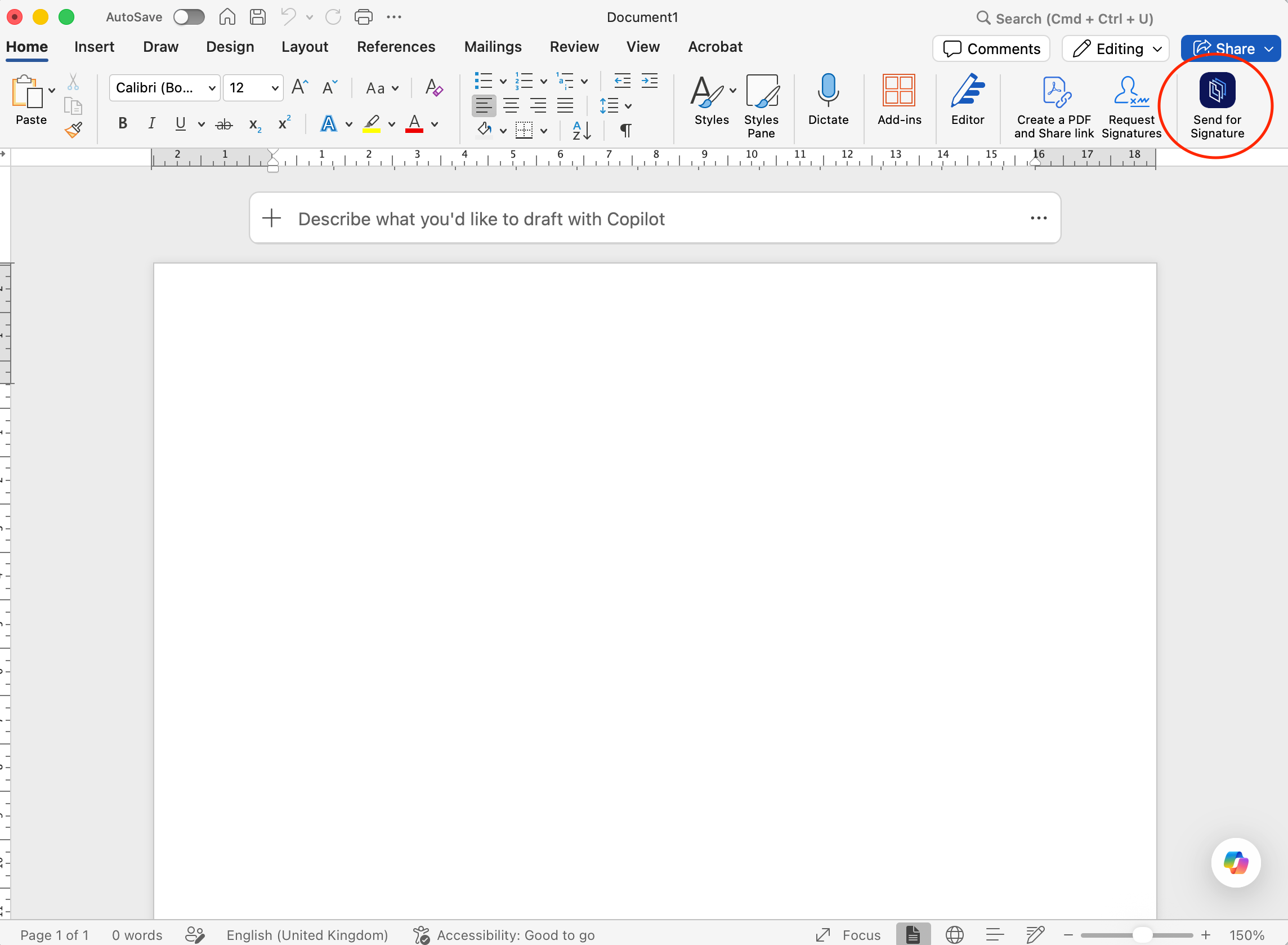
- Clicca la scheda Invia per firma – vedi immagine sotto.
- Accedi con il tuo account Legalesign.
- Aggiungi i campi firma o altri elementi necessari per la firma al documento.
- Inserisci i dati dei destinatari.
- Scegli se inviare a un singolo destinatario o a più destinatari.
- Controlla il documento e le informazioni dei destinatari.
- Invia il documento tramite il tuo account Legalesign.
Dopo l’invio, puoi monitorare lo stato in Legalesign.
Invio a più destinatari
Se il tuo documento deve essere firmato da più persone:
- Aggiungi ogni destinatario nel componente aggiuntivo prima di inviare.
- Controlla che ogni campo firma sia assegnato al destinatario corretto.
- Rivedi l’ordine dei destinatari se il workflow prevede firme in sequenza.
- Invia il documento una volta che tutti i destinatari e i campi sono completi.
Se il documento viene inviato con dati destinatario mancanti o campi non assegnati, l’invio potrebbe fallire o generare un workflow di firma incompleto.
Problemi comuni
Non riesco ad accedere
Verifica che:
- Stai usando l’indirizzo email e la password corretti di Legalesign.
- Il tuo account Legalesign è attivo.
- Il browser o la sessione Microsoft 365 non bloccano il flusso di accesso del componente aggiuntivo.
- La tua rete consente l’accesso a Legalesign.
Se il problema continua, contatta il supporto.
Il componente aggiuntivo non si carica in Word
Verifica che:
- Il componente aggiuntivo è installato correttamente in Microsoft Word.
- Word è connesso a internet.
- Il tuo ambiente Microsoft 365 consente i componenti aggiuntivi Office.
- Hai chiuso e riaperto Word dopo l’installazione, se richiesto.
Se la tua organizzazione gestisce Office centralmente, l’amministratore Microsoft 365 potrebbe dover confermare la disponibilità del componente aggiuntivo o le impostazioni di policy.
Non riesco a inviare il documento
Verifica che:
- Sei connesso all’account Legalesign corretto.
- Il documento contiene tutti i campi firma richiesti.
- Ogni destinatario è stato aggiunto correttamente.
- Il tuo account o team ha il permesso di inviare documenti.
Per il principale flusso di invio in Legalesign, consulta Invio standard.
I destinatari non hanno ricevuto l’email
Se un documento è stato inviato ma un destinatario non ha ricevuto l’email, consulta Cosa fare se un’email non raggiunge un destinatario.
Supporto
Per assistenza con il componente aggiuntivo Microsoft Word di Legalesign, crea un ticket di supporto su support.legalesign.com ↗.
Quando contatti il supporto, includi:
- L’indirizzo email del tuo account Legalesign.
- Se il problema è avvenuto durante l’accesso, il posizionamento dei campi o l’invio.
- Se il problema riguarda un solo documento o tutti i documenti.
- Qualsiasi messaggio di errore mostrato in Word o nel componente aggiuntivo.
- Screenshot, se disponibili.