Contrassegna come completato
Un documento dovrebbe essere Contrassegnato come Completato solo se un firmatario ha stampato e completato il documento utilizzando una firma "a inchiostro" e entrambe le versioni del documento devono ora essere riconciliate.
Se un altro destinatario ha firmato il documento elettronicamente o hai comunque bisogno di una copia del documento nel suo stato attuale, scarica subito il PDF in bozza (Draft PDF) poiché non sarà più disponibile una volta contrassegnato come completato. Se nessun destinatario ha firmato elettronicamente il documento, questo passaggio non è necessario.
Quando ricevi la versione del documento firmata a inchiostro, scansiona e caricala sul tuo dispositivo. Poi conserva insieme le due versioni fisiche del documento per i tuoi archivi.
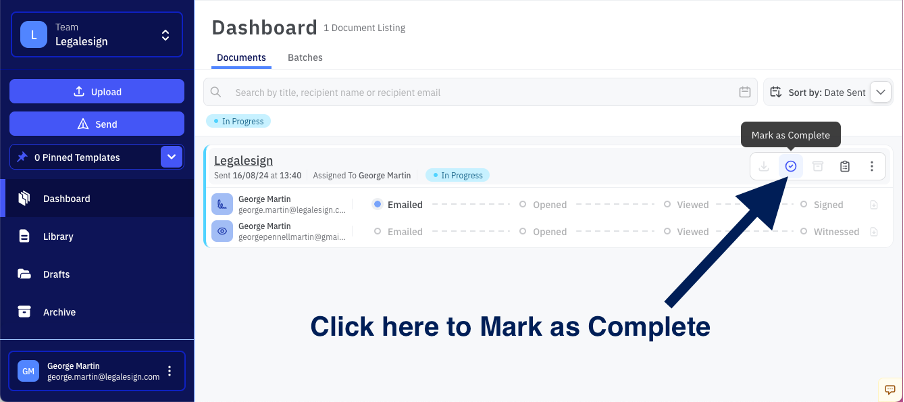
Ora puoi contrassegnare come completata la versione elettronica del documento. I documenti possono essere Contrassegnati come Completati nella Dashboard cliccando sull’icona di spunta ✓ a destra sulla scheda del Documento.
 Apparirà quindi un pop-up "Contrassegna come completato" con un menu a tendina che offre due opzioni:
"Sì, ho una copia PDF da caricare" -- Caricando una nuova versione del documento, quella vecchia verrà eliminata. Quindi seleziona questa opzione solo se non è necessario mantenere la versione elettronica del documento.
"No, non ho una copia da caricare" -- Seleziona questa opzione per mantenere la versione elettronica del documento. Sarà necessario fornire una spiegazione scritta del motivo per cui non puoi fornire la nuova versione del documento.
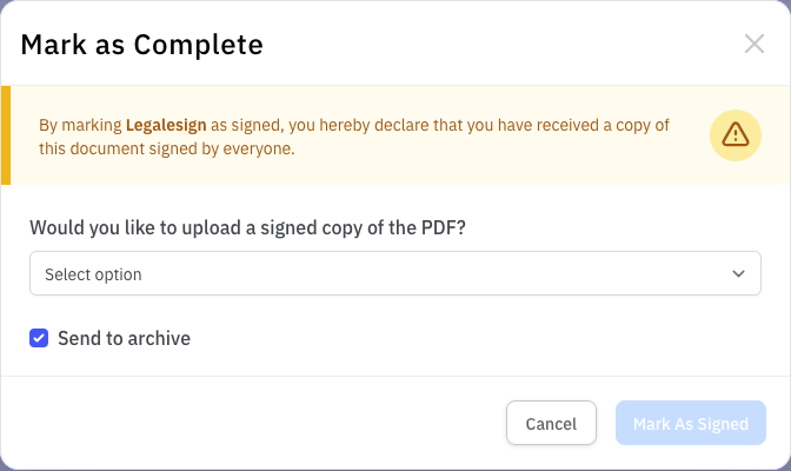 "Invia all'Archivio" -- Questa opzione è selezionata di default. Una volta archiviato, il documento rimarrà accessibile nell’Archivio Documenti. Se non archivi il documento, questo rimarrà sulla tua dashboard.
Quindi clicca su "Contrassegna come firmato" per completare il documento.
In alternativa, potresti voler scansionare e caricare il documento a inchiostro, copiare i campi e le impostazioni dal documento originale, e poi inviarlo ai tuoi altri firmatari. Questo garantisce che esista una sola copia del documento, che sia completamente certificata e conservata digitalmente.
Se devi contrassegnare come completato un singolo Destinatario in un flusso di lavoro con più firmatari (anziché l’intero Documento), vedi Contrassegnare un Destinatario come completato.
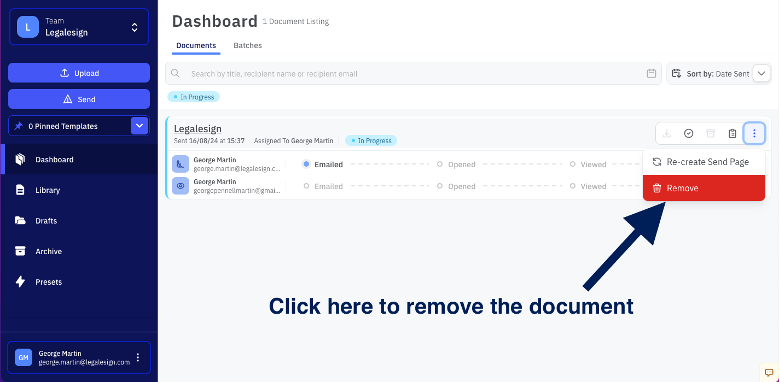
Se vuoi semplicemente rimuovere un documento perché non è più valido, puoi farlo dalla Dashboard. I documenti rimossi sono comunque accessibili nell'Archivio Documenti.