Ruoli e come aggiungere Partecipanti
I partecipanti sono le parti aggiunte a un Template che devono eseguire determinate azioni per garantire che il documento sia completato. I partecipanti vengono assegnati a un Destinatario nella pagina Destinatari al momento dell’invio.
Per il modello dietro ruoli, ordine e struttura del flusso di lavoro, vedere Ruoli dei Partecipanti e Tipi di Flusso di Lavoro.
Ogni Partecipante ha un Ruolo, a seconda del tipo di azione che svolgerà nel documento. Ci sono quattro Ruoli:
-
Firmatario
-
Testimone
-
Approvante
-
Mittente (tu)
Aggiungi, cambia o rimuovi un partecipante cliccando sul pulsante Gestisci Partecipanti nella Pagina di modifica. Ma non può esserci né più né meno di un Mittente.
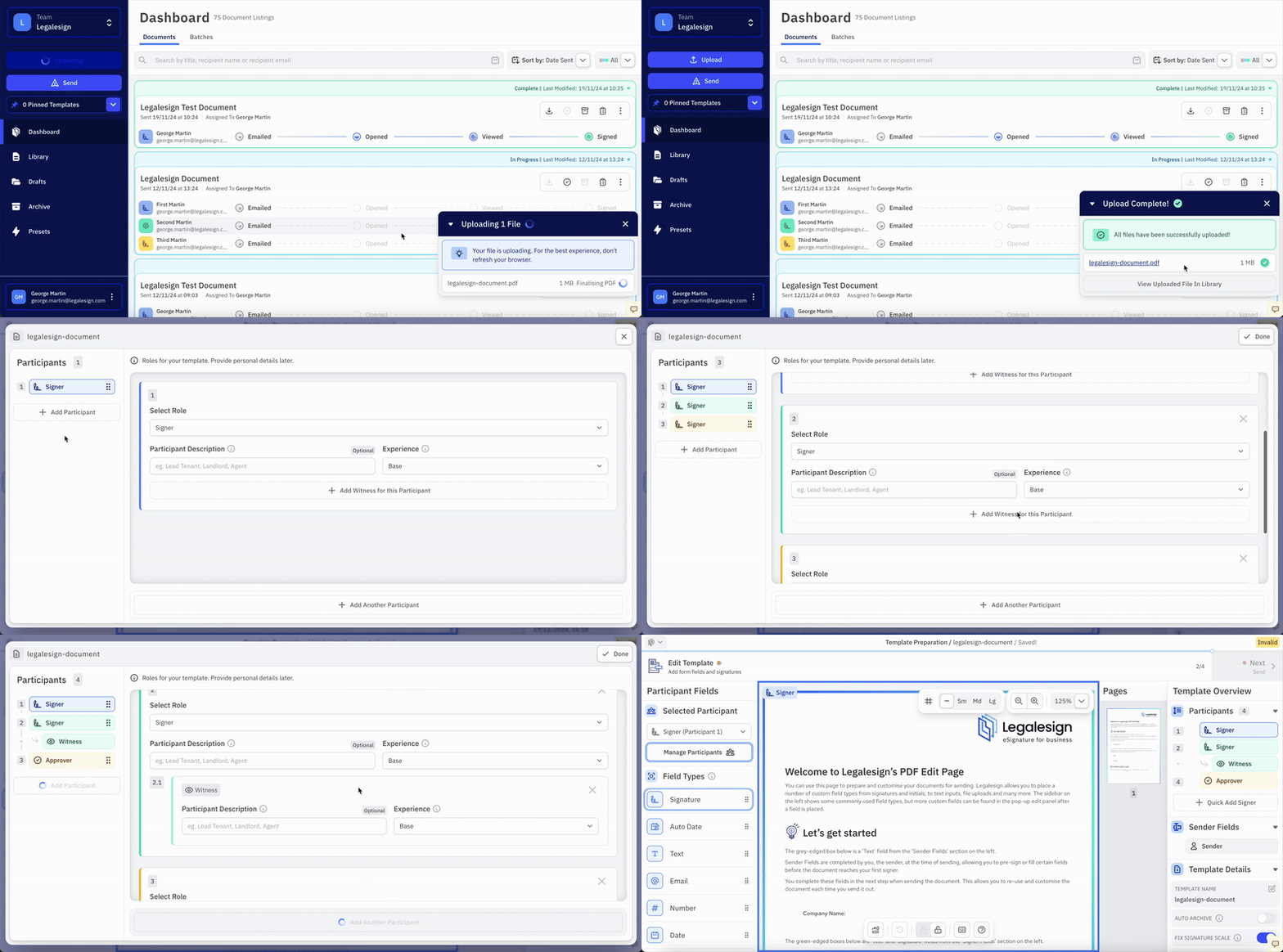
Se l'ordine dei Partecipanti deve essere riordinato, questo può essere fatto trascinando e rilasciando la lista dei Partecipanti a sinistra della pagina.
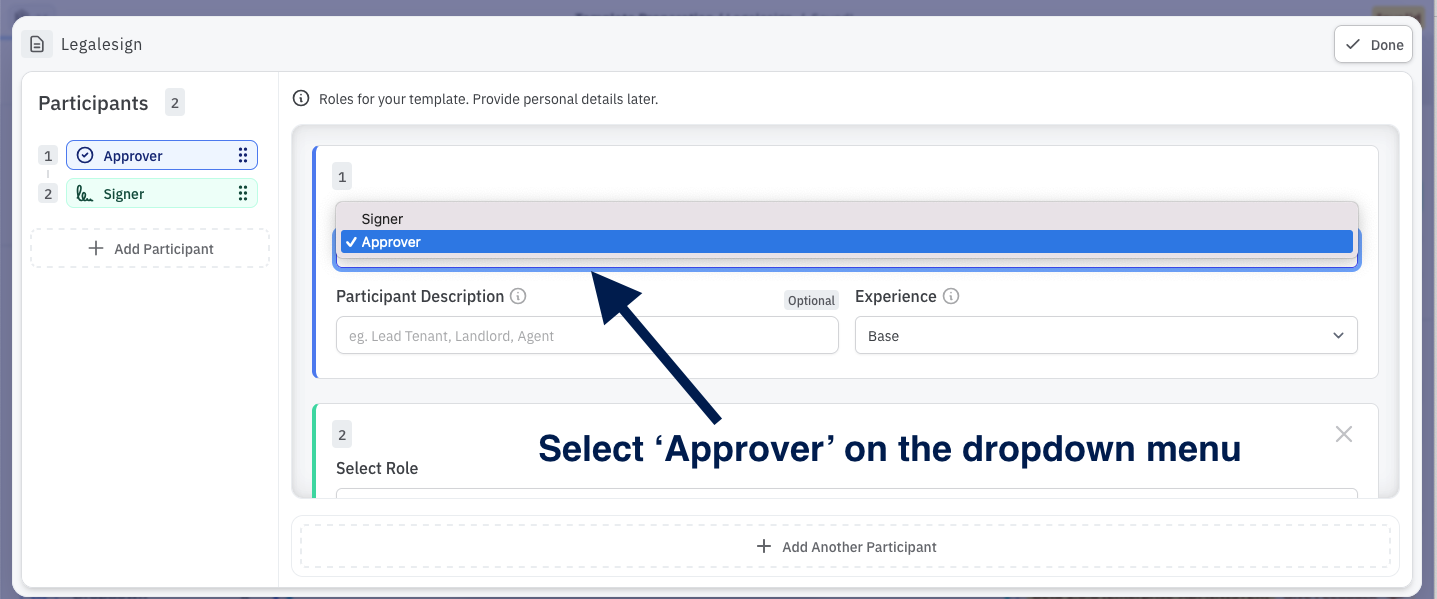
Sulla nuova scheda Partecipante, usa il menu a tendina per selezionare il Ruolo
-
I Firmatari avranno bisogno di almeno un campo Firma per far sì che un Template sia valido per l’invio.
-
Gli Approvanti non firmano il documento ma lo approvano solo; devono assegnare almeno un campo (diverso dalla firma) a un Template per essere validi.
-
I Testimoni devono essere assegnati a un Firmatario. Aggiungili cliccando sul pulsante +Aggiungi Testimone per questo Partecipante.
-
Il Mittente è la parte che invia il documento, può essere assegnato dei campi da completare nella pagina di Modifica e quindi può compilarli nella pagina Dettagli.
Approvanti
Un Approvante è un partecipante che non è tenuto a lasciare una firma. Per esempio, un notaio potrebbe dover solo datare un atto prima di inviarlo alla HM Land Registry.
Per aggiungere un Approvante, crea o modifica un partecipante e seleziona Approvante dal menu a tendina Ruolo.
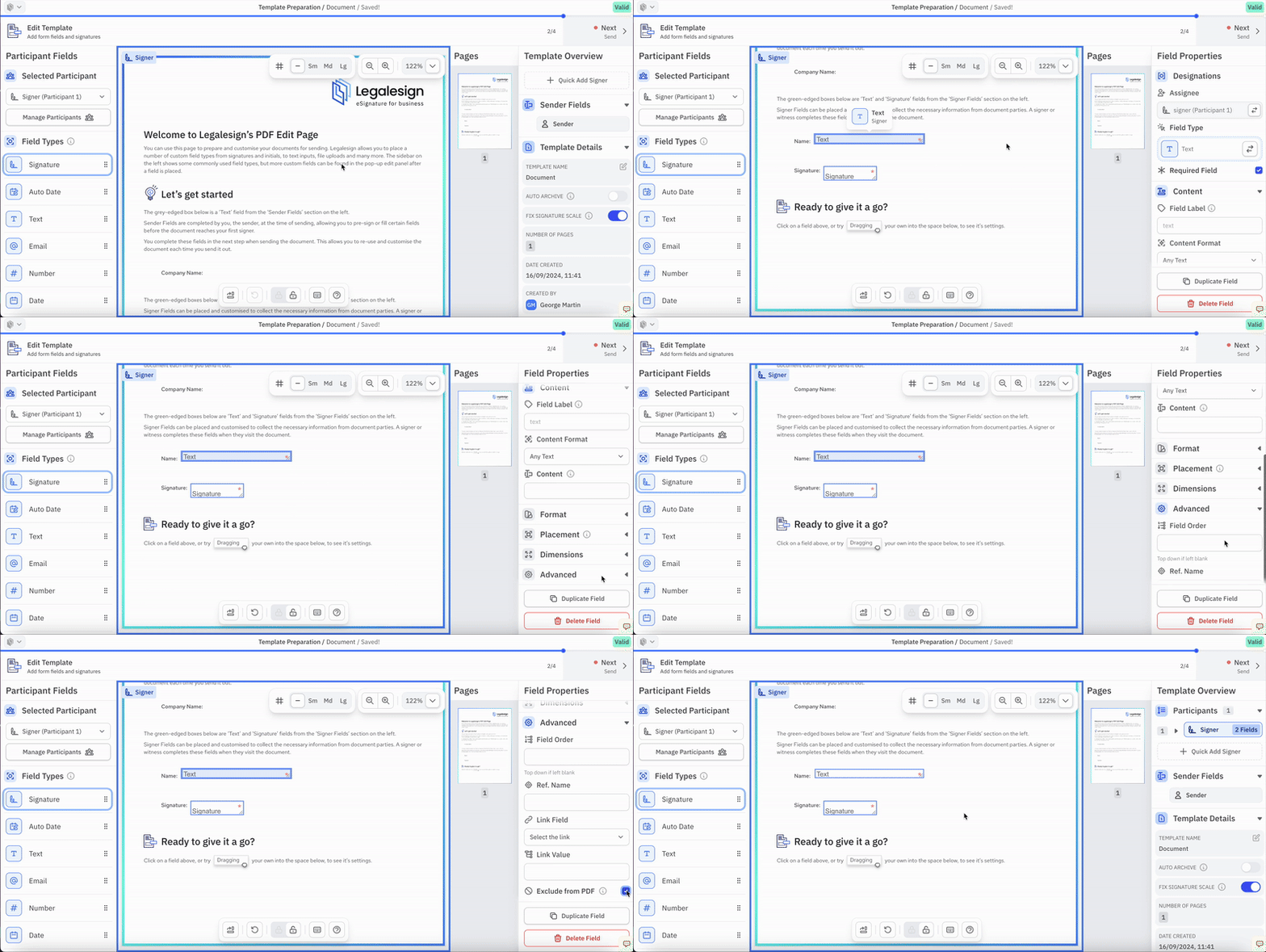
Qualsiasi campo compilato dall'Approvante apparirà nel PDF finale a meno che non si utilizzi Escludi dal PDF.
Dopo aver ricevuto il documento, l'Approvante può approvarlo o rifiutarlo utilizzando il pannello laterale. Se il documento viene rifiutato, l'Approvante può anche fornire un motivo.