Invio di massa dei documenti per firma collettiva
L'invio massivo con un clic ti consente di inviare documenti a migliaia di persone contemporaneamente. Ad esempio, se devi distribuire in massa un aggiornamento della politica aziendale o emettere un'iscrizione annuale per il libro paga della tua azienda.
Ogni documento può essere personalizzato individualmente utilizzando un file CSV precompilato, per aiutarti a personalizzare i tuoi documenti o precompilare informazioni rilevanti per ciascun destinatario.
Se stai decidendo tra invii raggruppati, multi-invio e invio massivo basato su CSV, consulta Batching, Multi-send, and Bulk Send.
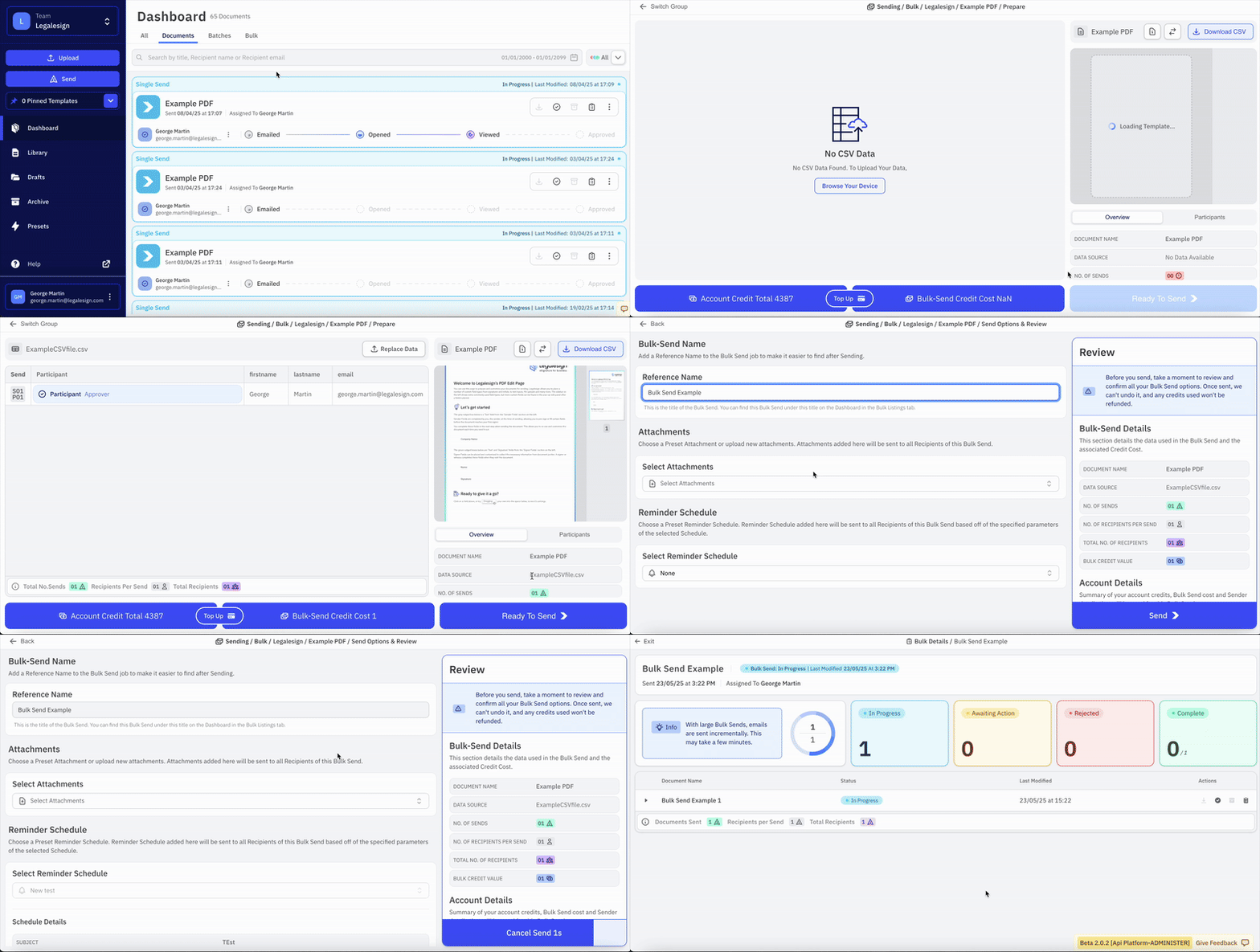
Per iniziare, clicca su "Send" nella barra di navigazione a sinistra e poi seleziona "Bulk Send" nella finestra pop-up. Seleziona un Modello e quindi carica un file CSV pre-preparato (vedi sotto per i dettagli), poi aggiungi un nome di riferimento e includi i promemoria e eventuali allegati.
Infine clicca su Send per inviare il documento a tutti i destinatari.
Prepara un CSV per l'invio massivo
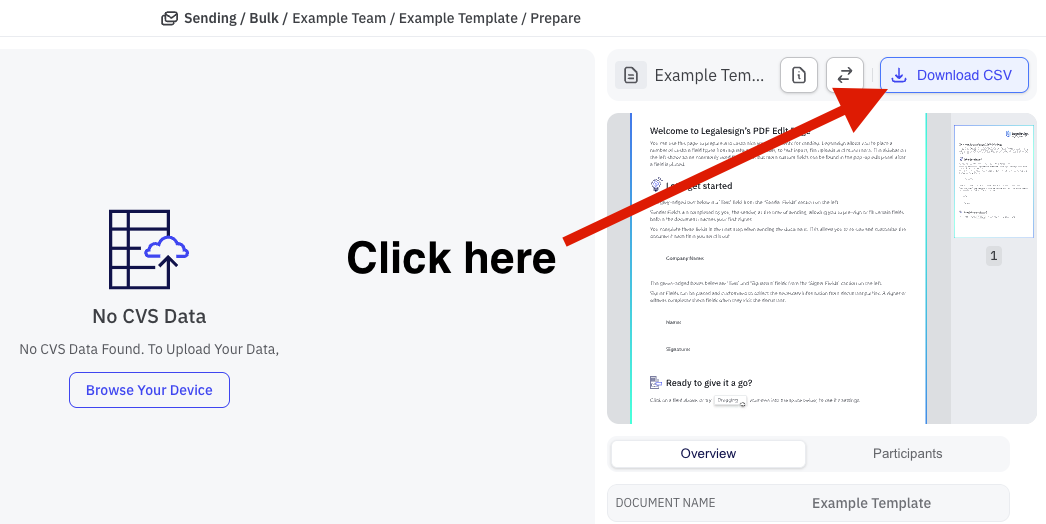
- Scarica un file CSV dalla pagina di Bulk Send.
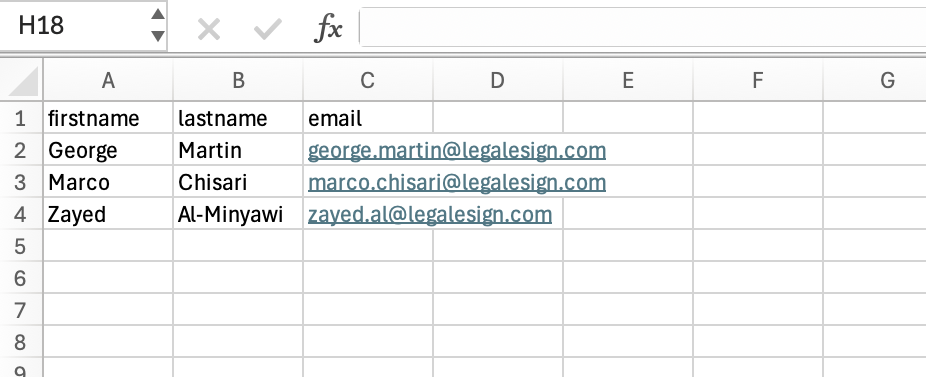
- Compila le tre colonne obbligatorie:
firstnamelastnameemail
- Crea una nuova riga per ciascun destinatario.
Ecco come potrebbe apparire un semplice CSV per Bulk Send:
La migrazione di Bulk Send da App1 a Console comporterà questi cambiamenti nel CSV:
- Rimuovi lo spazio da
firstnameelastname. - Aggiungi un underscore
_all'inizio di qualsiasi campo mittente. - Alcune intestazioni riservate hanno cambiato nome.
Documenti per più destinatari
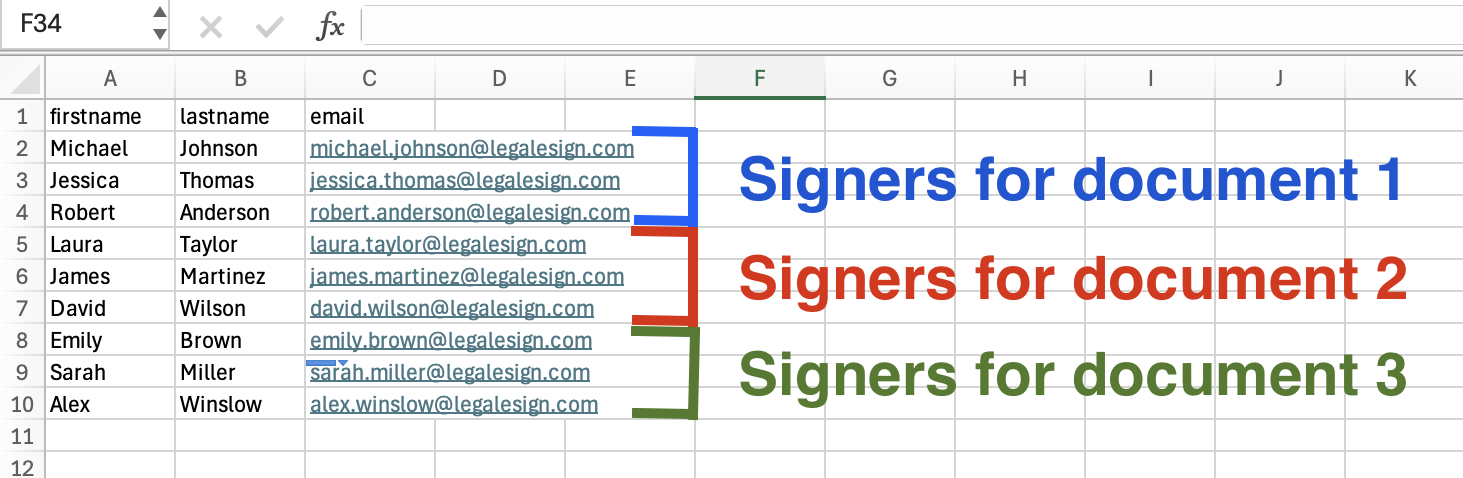
Per i documenti con destinatari multipli il sistema dividerà le righe del CSV per corrispondere (ad esempio, se nel tuo Modello ci sono tre partecipanti, allora le righe 2/3/4 saranno rispettivamente i Partecipanti 1, 2 e 3 del tuo documento).
Etichette dei campi mittente
Se il tuo Modello contiene campi Mittente, aggiungi ogni etichetta del campo mittente come nuova intestazione di colonna con un underscore "_" prima del valore dell’intestazione. Poi inserisci le informazioni del campo Mittente nella colonna direttamente sotto.
Intestazioni opzionali
Queste intestazioni possono essere aggiunte come colonne aggiuntive nel tuo file CSV. Questo ti permette di personalizzare ogni documento all'interno dell'invio massivo:
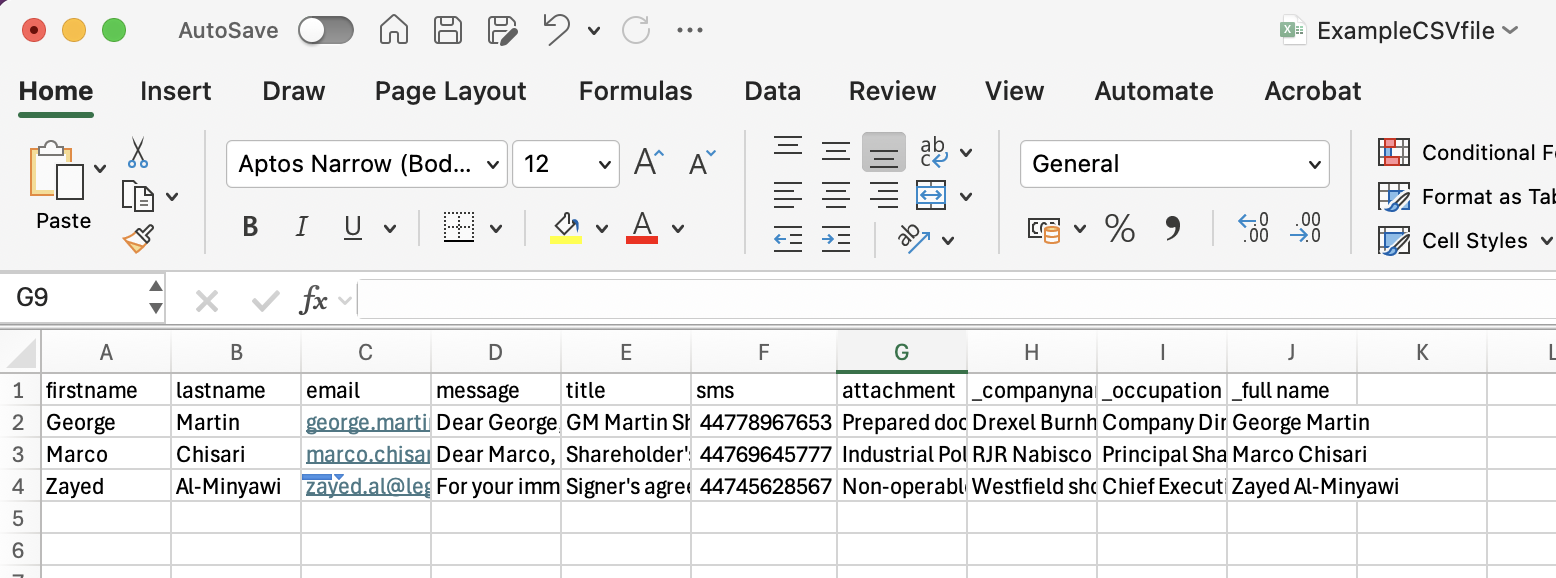
message: includi un messaggio personalizzato per ogni destinatariotitle: imposta un titolo diverso per ogni documento; altrimenti viene usato per default il nome di riferimentosms: aggiungi un numero di telefono SMS se necessario per la verificaattachment: aggiungi gli ID degli allegati da utilizzare con il documento
Ecco un file con tutte le intestazioni riservate insieme a tre campi mittente:
Decidi più tardi
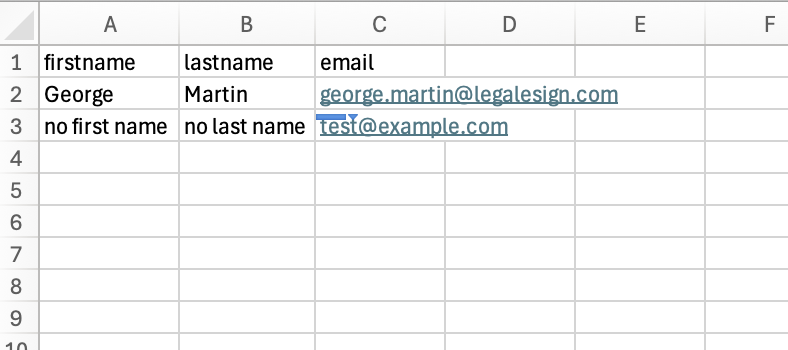
Per specificare che un destinatario sarà deciso più tardi, inserisci "no first name" nella colonna firstname, "no last name" nella colonna lastname, e "test@example.com" nella colonna email.
Il destinatario direttamente sopra di loro sarà quindi tenuto a inserire i propri dati di contatto nella pagina di firma.
Se l'invio massivo di documenti non fosse ancora sufficiente alle tue esigenze, considera di utilizzare la Legalesign API.