Configurare Single Sign-On (SSO) con Azure / Entra ID
SSO consente ai tuoi utenti di accedere a Legalesign tramite il tuo provider di identità esistente anziché utilizzare una password separata per Legalesign. Questa guida copre la configurazione utilizzando Azure Active Directory (Microsoft Entra ID).
SSO richiede un piano che includa l’accesso SSO. Contatta il tuo account manager per confermare l’idoneità prima di iniziare.
La configurazione ha due parti: registrare una nuova applicazione nel tuo portale Azure, quindi inviare a Legalesign i valori necessari per completare la connessione. Legalesign abiliterà SSO sul tuo account e fornirà un URL di accesso.
Passo 1: Registrare l’applicazione in Azure
- Vai al tuo portale Azure e naviga su Azure Active Directory (Microsoft Entra ID).
- Nella colonna di sinistra, clicca su Registrazioni app > Nuova registrazione.
- Dai un nome all’applicazione — per esempio,
Legalesign. - Seleziona i tipi di account che desideri abbiano accesso SSO. Clicca su Aiutami a scegliere se non sei sicuro.
- Sotto URI di reindirizzamento, seleziona Web dal menu a tendina, inserisci il seguente URL, quindi clicca su Registra:
https://a.legalesign.com/oauth2/idpresponse
L’applicazione è creata e visualizzi la sua pagina Panoramica, che mostra il tuo ID applicazione (client) e ID directory (tenant). Salvali entrambi — ti serviranno al Passo 6.
Passo 2: Aggiungere l’URI di logout
- Nella scheda Panoramica, clicca sul link Redirect URIs, oppure vai su Gestisci > Autenticazione nel menu a sinistra.
- Clicca sulla scheda Impostazioni. Inserisci il seguente URL come URL di logout front-channel:
https://app1.legalesign.com/auth/logged-out?t=1 - Seleziona sia Token di accesso che Token ID.
- Clicca su Salva.
Passo 3: Controllare le autorizzazioni API
- Clicca su Autorizzazioni API nel menu a sinistra.
Microsoft.Graph>User.Readdovrebbe essere già elencato. Aggiungilo se non lo è.- Clicca sull’opzione per 'Concedi consenso amministrativo a Legalesign'.
Passo 4: Creare un segreto client
- Clicca su Certificati e segreti nel menu a sinistra.
- Clicca su Nuovo segreto client, dagli una descrizione e una scadenza, poi clicca su Aggiungi.
- Copia immediatamente il Valore — viene mostrato solo una volta.
Passo 5: Aggiungere il logo Legalesign (opzionale)
Scarica il logo Legalesign, poi vai su Branding e proprietà nel menu a sinistra. Caricalo sotto Carica nuovo logo e clicca su Salva.
Passo 6: Inviare i dettagli a Legalesign
Contatta il tuo referente supporto SSO assegnato con le seguenti informazioni:
| Valore | Dove trovarlo |
|---|---|
| ID applicazione (client) | Scheda Panoramica |
| ID directory (tenant) | Scheda Panoramica |
| Valore segreto client | Copiato al Passo 4 |
| Nomi dominio | Tutti i domini che le email utenti SSO possono usare |
Legalesign configurerà SSO sul tuo account e risponderà con il tuo URL di accesso.
Dopo la configurazione: gestione dell’accesso
Per controllare quali utenti possono accedere a Legalesign tramite SSO, vai su App Enterprise nel portale Azure e cerca Legalesign (o il nome dato all’applicazione al Passo 1). L’assegnazione utenti e le policy di accesso si gestiscono da lì.
Avanzato: assegnazione automatica ai gruppi
Una volta che SSO funziona, il tuo account manager può configurare l’assegnazione automatica ai team — così gli utenti verranno aggiunti al team corretto di Legalesign al primo login senza alcun passaggio manuale.
Funziona se qualsiasi attributo utente Entra (come department) corrisponde direttamente al nome di un team in Legalesign. Per esempio, se i tuoi utenti hanno un valore department pari a HR o Sales, e i gruppi Legalesign sono organizzati allo stesso modo, il mapping funzionerà automaticamente.
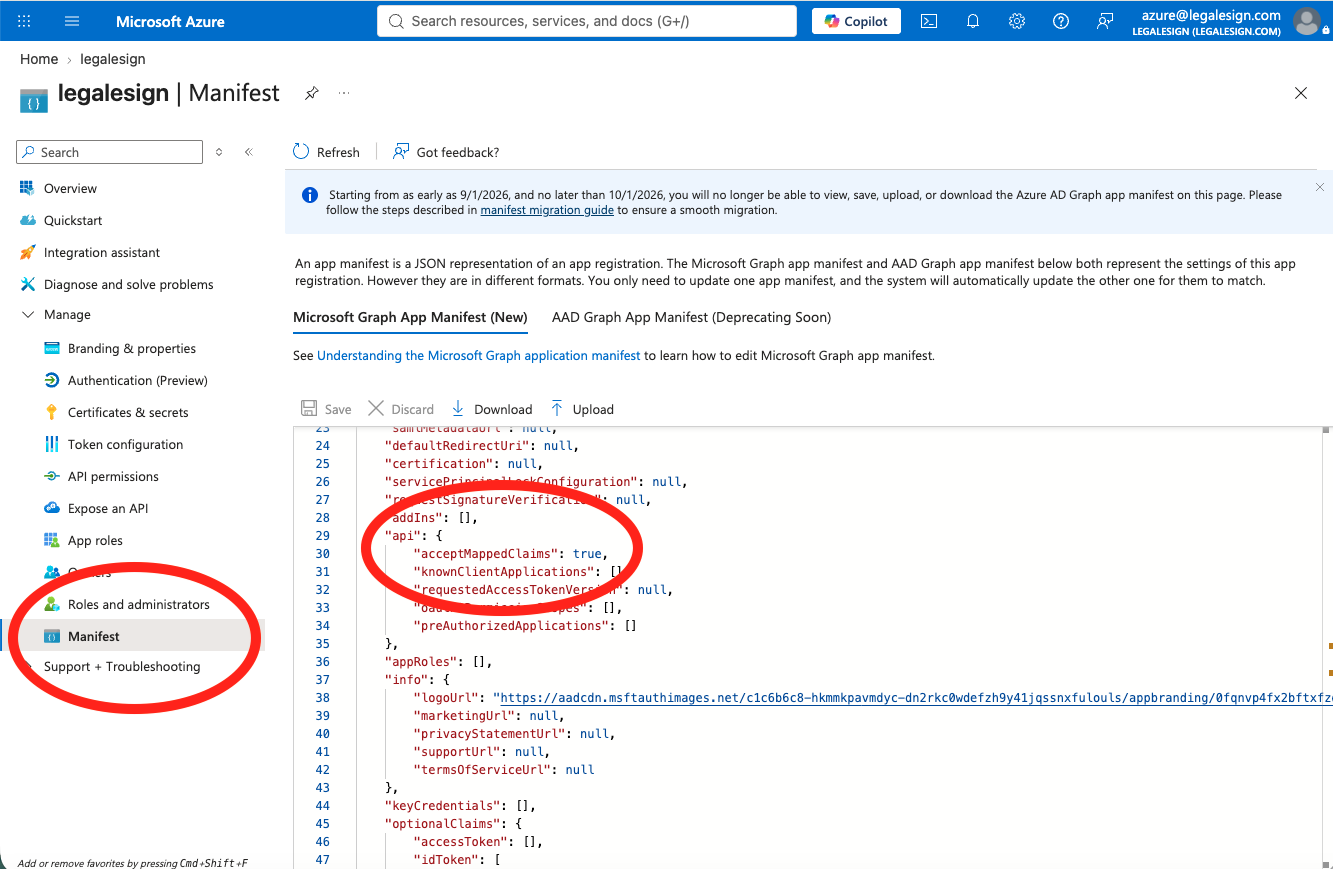
1. Abilitare le richieste mappate nel manifesto app
Vai su Manifesto e trova il campo acceptMappedClaims nel blocco api. Cambialo da null a true e salva:
"api": {
  "acceptMappedClaims": true,
  ...
}
2. Apri l’applicazione enterprise correlata
Dalla panoramica dell’app, clicca su Applicazione gestita nella directory locale, oppure vai su Applicazioni Enterprise in Azure e trova l’applicazione per nome.
3. Aggiungi una richiesta personalizzata
Vai su Gestisci > Single sign-on. Nella sezione Attributi & Richieste, clicca su Modifica, poi su Aggiungi nuova richiesta.
- Dai un nome alla richiesta (es.
department) - Imposta Attributo di origine sul campo Entra che vuoi usare (es.
user.department) — viene fornita una lista degli attributi disponibili. - Clicca su Salva
4. Conferma con il supporto Legalesign
Comunica al tuo account manager:
- Il nome della richiesta che hai usato
- Come i valori della richiesta si mappano sui nomi dei gruppi Legalesign (se i valori non corrispondono esattamente — es.
Admin,Sales,HR) - Il livello di permesso che i nuovi utenti devono ricevere al primo login
Se i nomi dei team Legalesign corrispondono esattamente all’attributo Azure, il sistema effettuerà una ricerca per l’assegnazione del nuovo utente e non dovrai aggiornarci in caso di modifiche ai team. Altrimenti, il team Azure -> Legalesign dovrà essere mappato esplicitamente - contatta il supporto in caso di cambiamenti a questa configurazione.
Una volta configurato, il valore dell’attributo viene passato al login e Legalesign assegna automaticamente l’utente al team corrispondente.