Riferimento ai Tag di Testo
I tag di testo sono marcatori appositamente formattati inseriti in un documento Word o PDF. Quando Legalesign elabora il file, questi tag vengono convertiti automaticamente in campi di firma o modulo.
Usa i tag di testo quando vuoi generare i campi dal documento sorgente anziché posizionarli manualmente durante la preparazione del modello.
Prima di usare i tag di testo
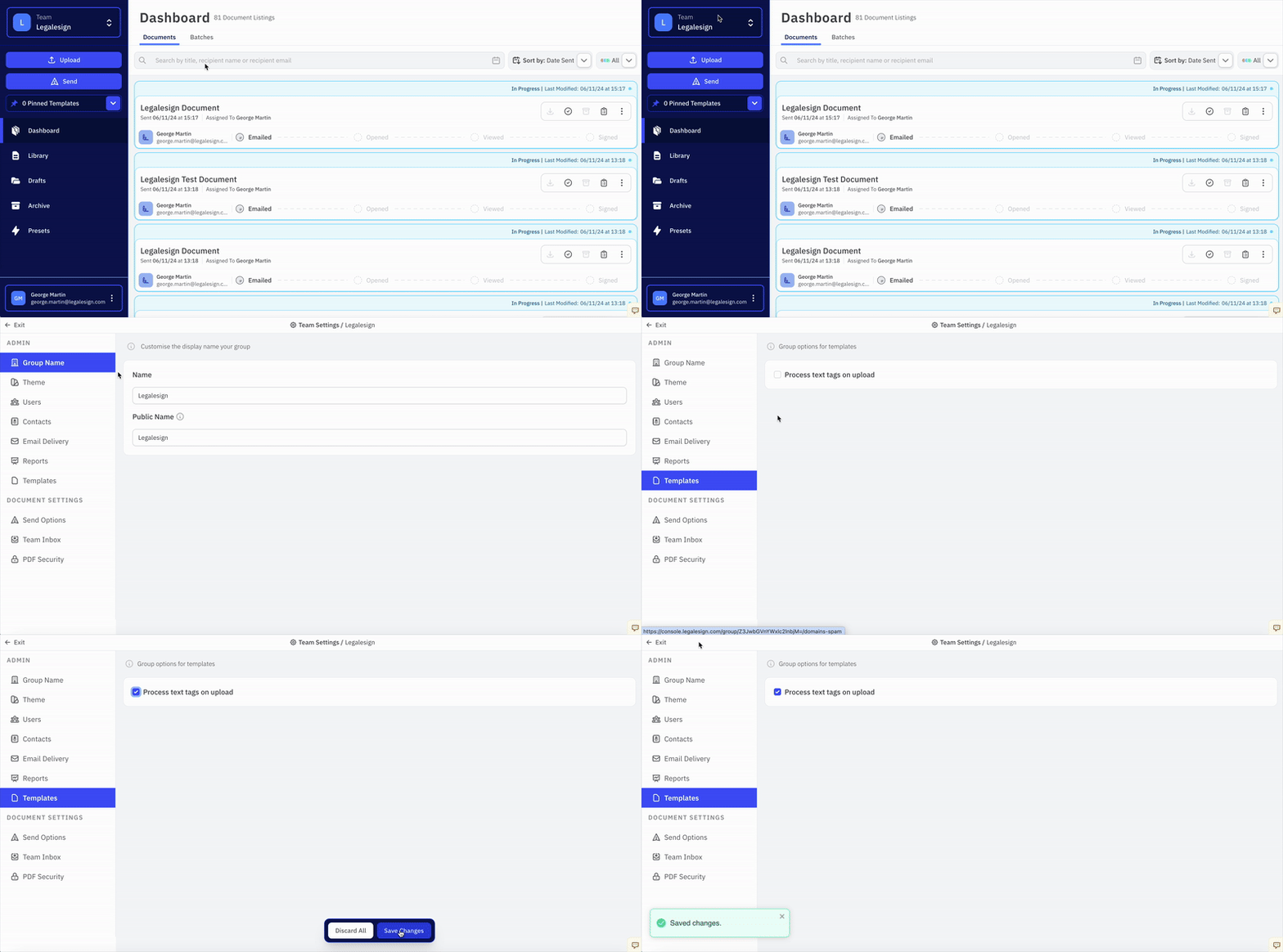
Per elaborare i tag di testo al momento del caricamento, vai su Impostazioni di Gruppo > Modelli, abilita Elabora tag di testo al caricamento e salva la modifica.
Sintassi base
Un semplice tag di firma ha questo aspetto:
<<t=signature>>
I marcatori << e >> indicano a Legalesign di interpretare il contenuto come un tag di testo.
Il contenuto all’interno del tag è composto da attributi:
- forma estesa, ad esempio
type=signature - forma abbreviata, ad esempio
t=signature
Più attributi sono separati da punti e virgola:
<<type=signature;signer=1>>
Versione abbreviata:
<<t=signature;s=1>>
Scorciatoie
Per i campi comuni puoi saltare la sintassi completa degli attributi e usare un formato più semplice:
<<signature>>— aggiunge un campo firma per il firmatario 1<<initials>>— aggiunge un campo iniziali per il firmatario 1<<Full Name>>— aggiunge un campo di testo etichettato "Full Name" (può essere qualsiasi etichetta, vedi sotto) che il firmatario 1 deve compilare
Per assegnare una scorciatoia a un firmatario diverso, aggiungi il numero del firmatario alla fine:
<<signature2>>— campo firma per firmatario 2<<initials3>>— campo iniziali per firmatario 3<<Full Name2>>— campo testo per firmatario 2
L’etichetta può contenere lettere, numeri, spazi, trattini e apostrofi. Se l’ultimo carattere è un numero, Legalesign lo considera come numero del firmatario. Se non c’è un numero alla fine, il default è firmatario 1.
Un caso speciale è la propria firma per quel uso:
<<autosign>>— vedi La mia firma (firma automatica)
Per il controllo completo sul tipo di campo, formattazione, validazione e altre opzioni, usa la sintassi completa degli attributi riportata di seguito.
Come specificare un firmatario
Se non specifichi un firmatario, Legalesign assume che il campo sia per il firmatario 1.
I numeri dei partecipanti funzionano così:
- firmatari: da
1a99 - testimoni: da
101a199
Esempi:
s=3significa il firmatario 3s=103significa il testimone associato al firmatario 3
Gli approvatori sono trattati come firmatari senza campo firma.
Regole comuni
Dimensione del font
Se non imposti fontsize o fs, Legalesign tenta di dedurre la dimensione dal documento.
Larghezza del campo
La larghezza del campo si basa sulla distanza tra il primo < e l’ultimo >. Aggiungi spazi all’interno del tag per aumentare la larghezza. Riduci la larghezza usando attributi abbreviati, testo più piccolo o una dimensione font esplicita.
Altezza del campo
Usa height o h come moltiplicatore sull’altezza della linea corrente:
h=2raddoppia l’altezzah=0.5dimezza l’altezza
L’attributo h non si applica a firme o iniziali perché queste usano un rapporto fisso di proporzioni.
Sfondo
Lo sfondo del campo è sempre bianco.
Obbligatorio vs facoltativo
I campi sono obbligatori per impostazione predefinita. Usa r=0 per rendere un campo facoltativo.
Per le caselle di controllo, imposta r=0 se il firmatario deve poter lasciare la casella senza selezionarla.
Tipi di campo supportati
Legalesign supporta quattro tipi principali di campi da tag di testo:
sender: compilato durante l’inviosigner: compilato da un firmatariosignature: campo firmainitials: campo iniziali
Problemi noti
L’estrazione della posizione da PDF è sensibile al layout. Evita:
- tag che si dividono su più righe
- tag che usano un font o altezza testo diversa dal contenuto circostante
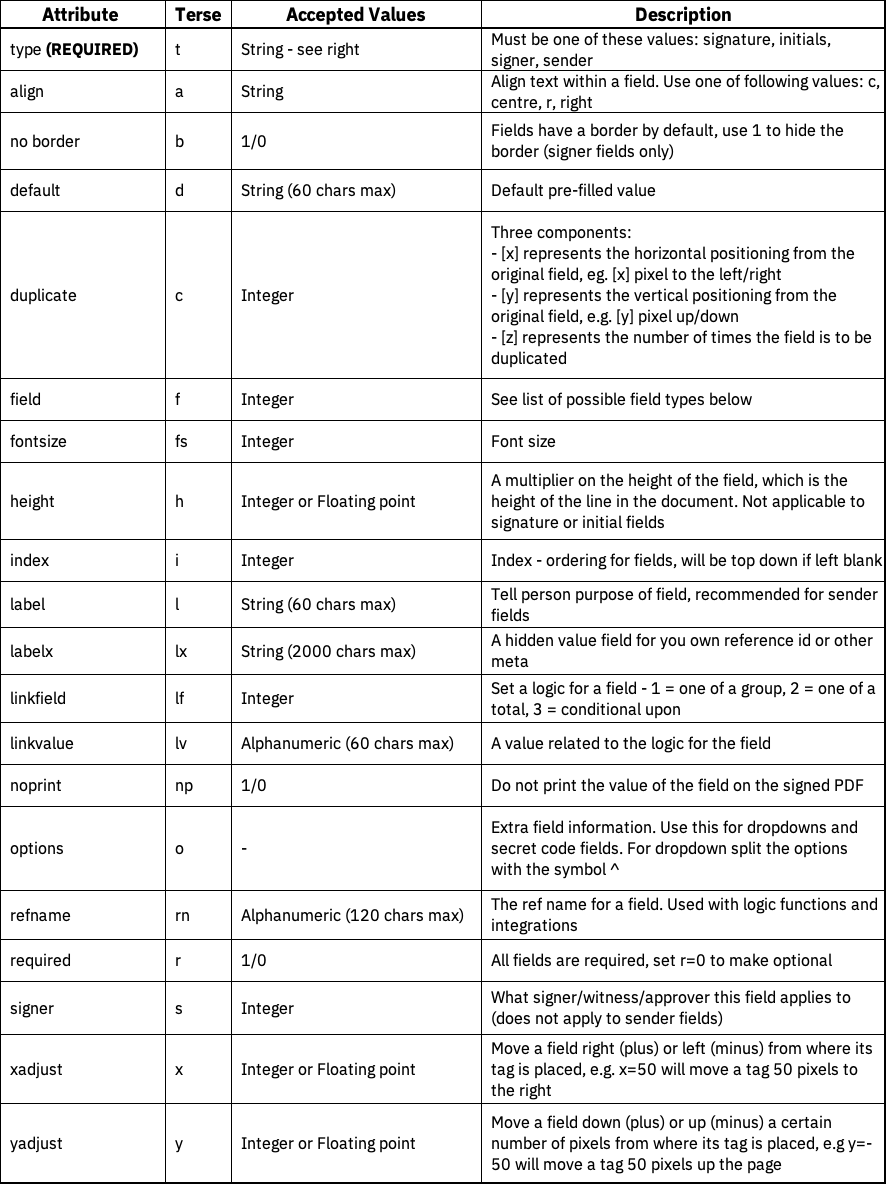
Riferimento agli attributi
L’unico attributo obbligatorio è type o t.
Esempi
Una firma per un firmatario:
<<t=signature>>
Campo obbligatorio per mittente con etichetta Our business, valore di default My Biz Name e dimensione font 12:
<<t=sender;l=Our business;d=My Biz Name;fs=12>>
Campo obbligatorio per firmatario, primo firmatario, che richiede un valore email:
<<t=signer;s=1;f=1>>
Campo a tendina opzionale per firmatario 1 con tre valori:
<<t=signer;s=1;r=0;f=20;o=something^or^other>>
Campo obbligatorio per firmatario 1, allargato e alto tre volte l’altezza normale della linea:
<<t=signer;s=1;h=3; >>
Codici campo per l’attributo f
Usa l’attributo field o f per cambiare l’aspetto o la validazione sui campi mittente e firmatario.
- 1 = Email
- 2 = yyyy/mm/dd
- 3 = yy/mm/dd
- 4 = dd/mm/yyyy
- 5 = dd/mm/yy
- 6 = mm/dd/yyyy
- 7 = mm/dd/yy
- 8 = yyyy.mm.dd
- 9 = yy.mm.dd
- 10 = dd.mm.yyyy
- 11 = dd.mm.yy
- 12 = mm.dd.yyyy
- 13 = mm.dd.yy
- 14 = yyyy-mm-dd
- 15 = yy-mm-dd
- 16 = dd-mm-yyyy
- 17 = dd-mm-yy
- 18 = mm-dd-yyyy
- 19 = mm-dd-yy
- 20 = Menu a tendina, usando l’attributo
options - 24 =
✓/✗ - 25 =
✓/ vuoto - 26 =
✗/ vuoto - 30 = yyyy/mm/dd giorno di firma automatica, solo firmatari
- 31 = yy/mm/dd giorno di firma automatica, solo firmatari
- 32 = dd/mm/yyyy giorno di firma automatica, solo firmatari
- 33 = dd/mm/yy giorno di firma automatica, solo firmatari
- 34 = mm/dd/yyyy giorno di firma automatica, solo firmatari
- 35 = mm/dd/yy giorno di firma automatica, solo firmatari
- 36 = yyyy.mm.dd giorno di firma automatica, solo firmatari
- 37 = yy.mm.dd giorno di firma automatica, solo firmatari
- 38 = dd.mm.yyyy giorno di firma automatica, solo firmatari
- 39 = dd.mm.yy giorno di firma automatica, solo firmatari
- 40 = mm.dd.yyyy giorno di firma automatica, solo firmatari
- 41 = mm.dd.yy giorno di firma automatica, solo firmatari
- 42 = yyyy-mm-dd giorno di firma automatica, solo firmatari
- 43 = yy-mm-dd giorno di firma automatica, solo firmatari
- 44 = dd-mm-yyyy giorno di firma automatica, solo firmatari
- 45 = dd-mm-yy giorno di firma automatica, solo firmatari
- 46 = mm-dd-yyyy giorno di firma automatica, solo firmatari
- 47 = mm-dd-yy giorno di firma automatica, solo firmatari
- 48 = d mmmm yyyy giorno di firma automatica, solo firmatari
- 50 = Numero intero
- 51 = Numero
- 52 = Valuta
- 53 = 1 cifra
- 54 = 2 cifre
- 55 = 3 cifre
- 56 = 4 cifre
- 57 = 5 cifre
- 58 = 6 cifre
- 59 = 7 cifre
- 60 = 8 cifre
- 61 = 9 cifre
- 62 = 10 cifre