Comprendere la Dashboard
La Dashboard di Legalesign è il luogo principale per monitorare il lavoro in corso, tornare rapidamente alle azioni comuni e trovare documenti o modelli che richiedono attenzione.
La Dashboard attuale combina azioni rapide, riepiloghi delle attività, elenchi di documenti e scorciatoie in un'unica area di lavoro.
Trova documenti e monitora i progressi
Scorri verso il basso o utilizza la funzione di ricerca in cima alla pagina per trovare un documento. Puoi cercare usando il nome, il cognome del destinatario o il nome del documento.
Ogni scheda documento mostra lo stato attuale e i progressi dei destinatari nel flusso di firma, approvazione o attestazione.
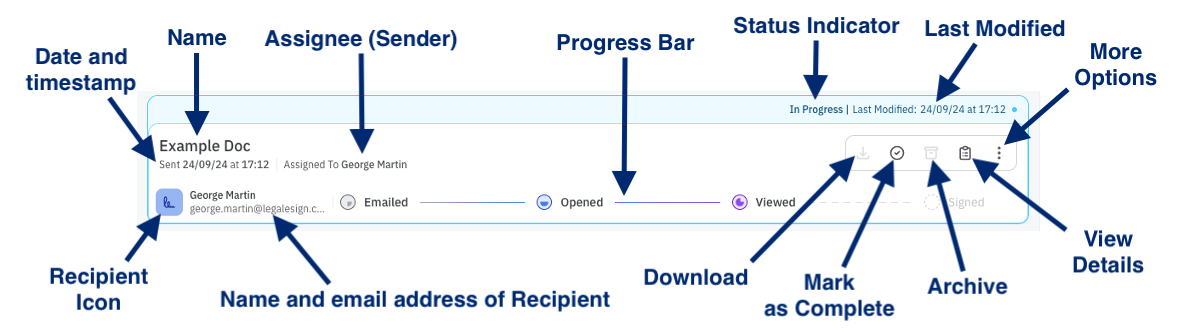
- L'indicatore di stato è blu per In corso, verde per Completato e rosso per Rifiutato.
- La barra di avanzamento mostra quanto i destinatari hanno completato il flusso di lavoro del documento.
- L'icona destinatario consente di inviare un promemoria, aggiornare i dettagli di contatto del destinatario o resettare i suoi campi su un documento.
Passa il cursore sopra un documento per rivelare le sue azioni principali:
- Scarica salva una copia del documento completato sul tuo dispositivo.
- Segna come completato completa il documento se non è stato ancora firmato completamente.
- Archivia rimuove il documento dalla Dashboard e lo sposta nell'Archivio Inviati.
- Visualizza dettagli apre la pagina dei dettagli del documento e il registro di controllo.
Usa Altre opzioni per ulteriori azioni:
- Ricrea pagina di invio ricarica la pagina di invio com'era appena prima dell'invio del documento, così puoi effettuare modifiche e inviare una versione aggiornata.
- Rimuovi elimina il documento non firmato e lascia un record nell'Archivio Inviati. Questa azione non può essere annullata e il PDF bozza viene cancellato definitivamente.
Pulsanti di azione rapida
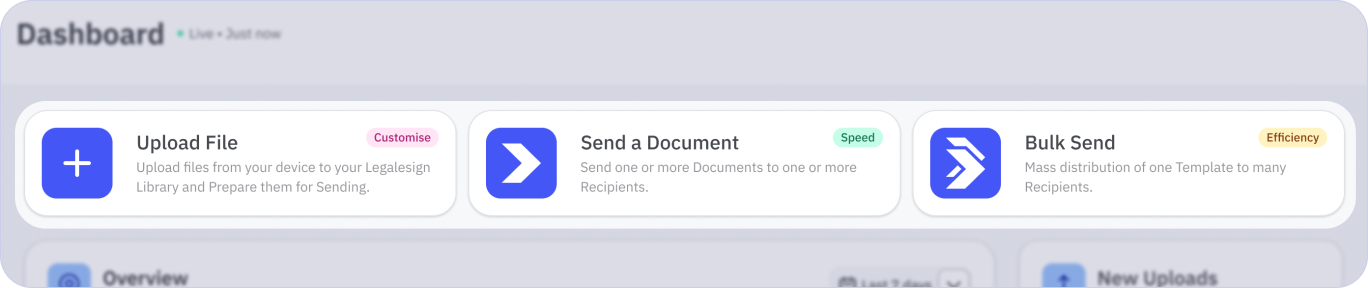
I Pulsanti di Azione Rapida in cima alla Dashboard ti permettono di avviare i flussi di lavoro più comuni con un solo clic, incluso caricare un file o inviare un modello.
Panoramica documenti
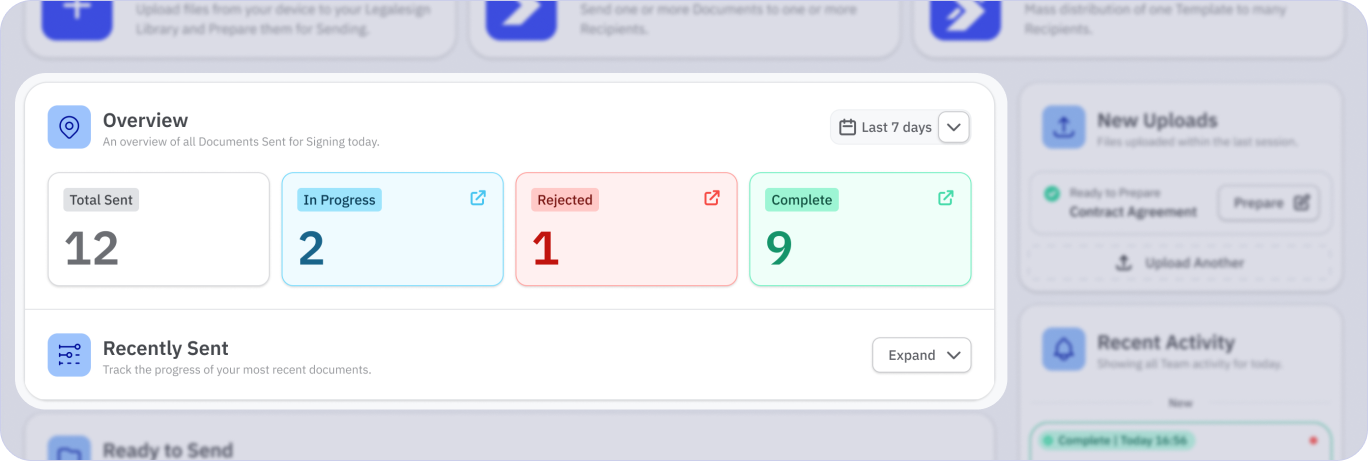
Il Pannello Panoramica mostra l'attività principale dei documenti per il periodo di tempo selezionato, che di default è degli ultimi 7 giorni. Usalo per vedere cosa è In corso, cosa è Completato e cosa potrebbe richiedere attenzione.
La sezione Inviati di recente evidenzia i 10 documenti inviati più recentemente per il team selezionato.
Nuovi caricamenti
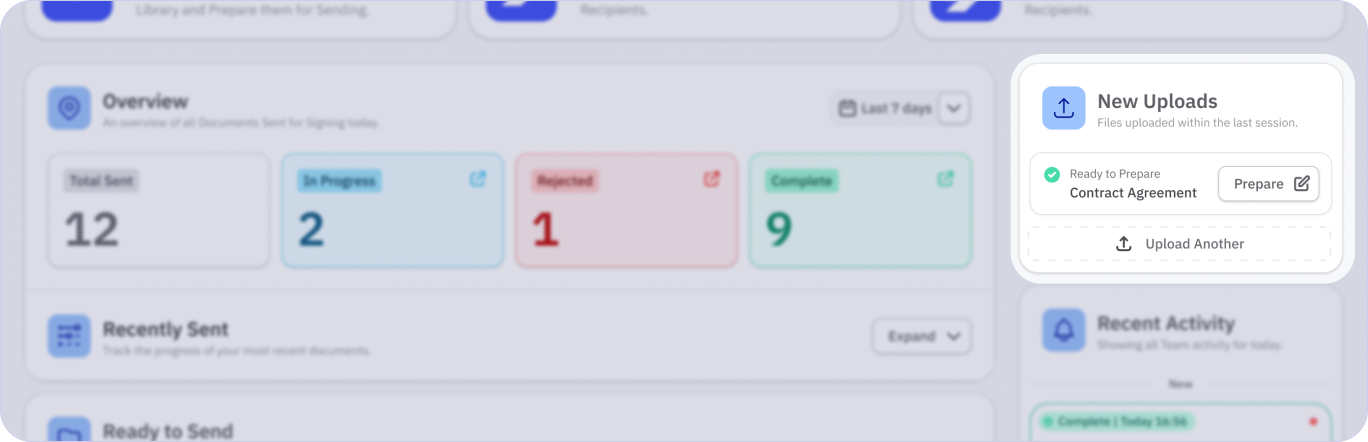
Il pannello Nuovi Caricamenti mostra automaticamente i file caricati di recente in modo che possano essere preparati immediatamente.
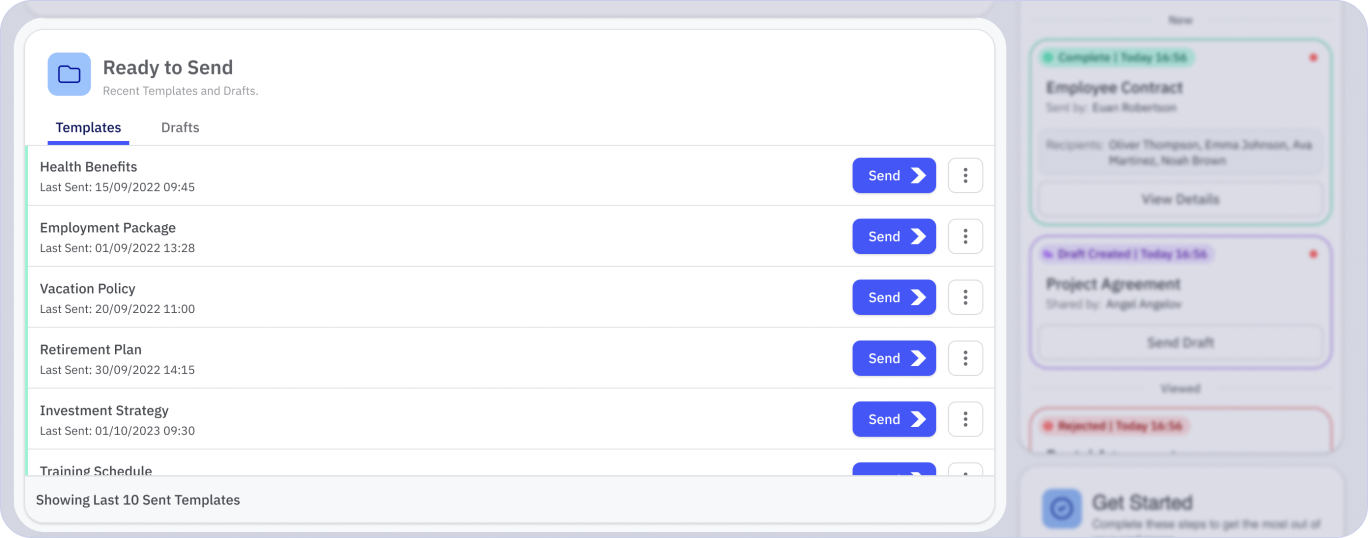
Pronti per l'invio
Il pannello Pronti per l'Invio elenca i 10 modelli validi modificati più recentemente dal tuo team così puoi iniziare a inviare senza passare prima dalla Libreria.
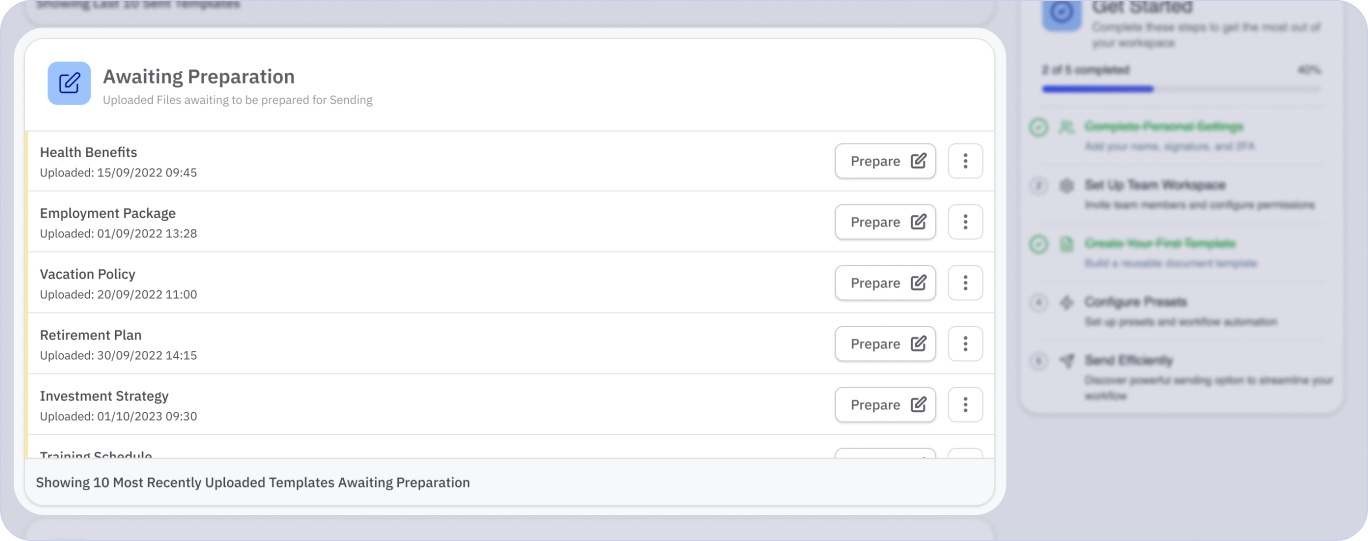
In attesa di preparazione
Il pannello In Attesa di Preparazione elenca i 10 modelli non validi creati più recentemente, facilitando l'accesso rapido alla modifica e al completamento della configurazione del modello.
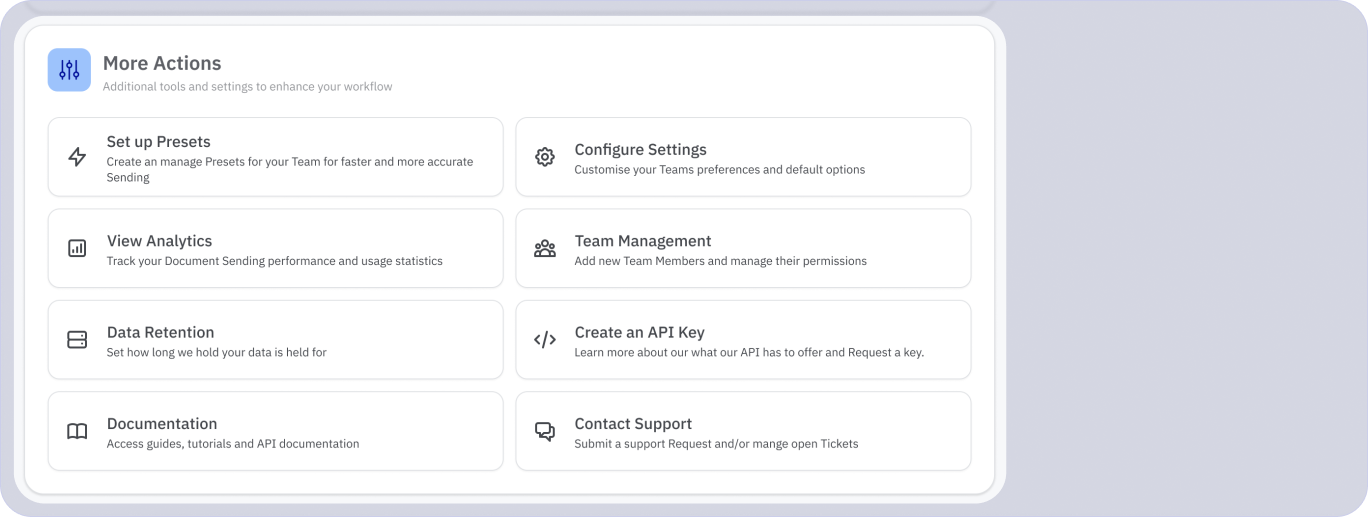
Altre azioni
Il pannello Altre Azioni fornisce scorciatoie per le parti dell'app usate più frequentemente.
Posta in arrivo
La Posta in arrivo nella navigazione principale mostra tutti i documenti inviati a te che richiedono la tua azione. Vedi Posta in arrivo per maggiori informazioni.